教程 · 冻结
从已经分页正确的那台机器导出 PDF。
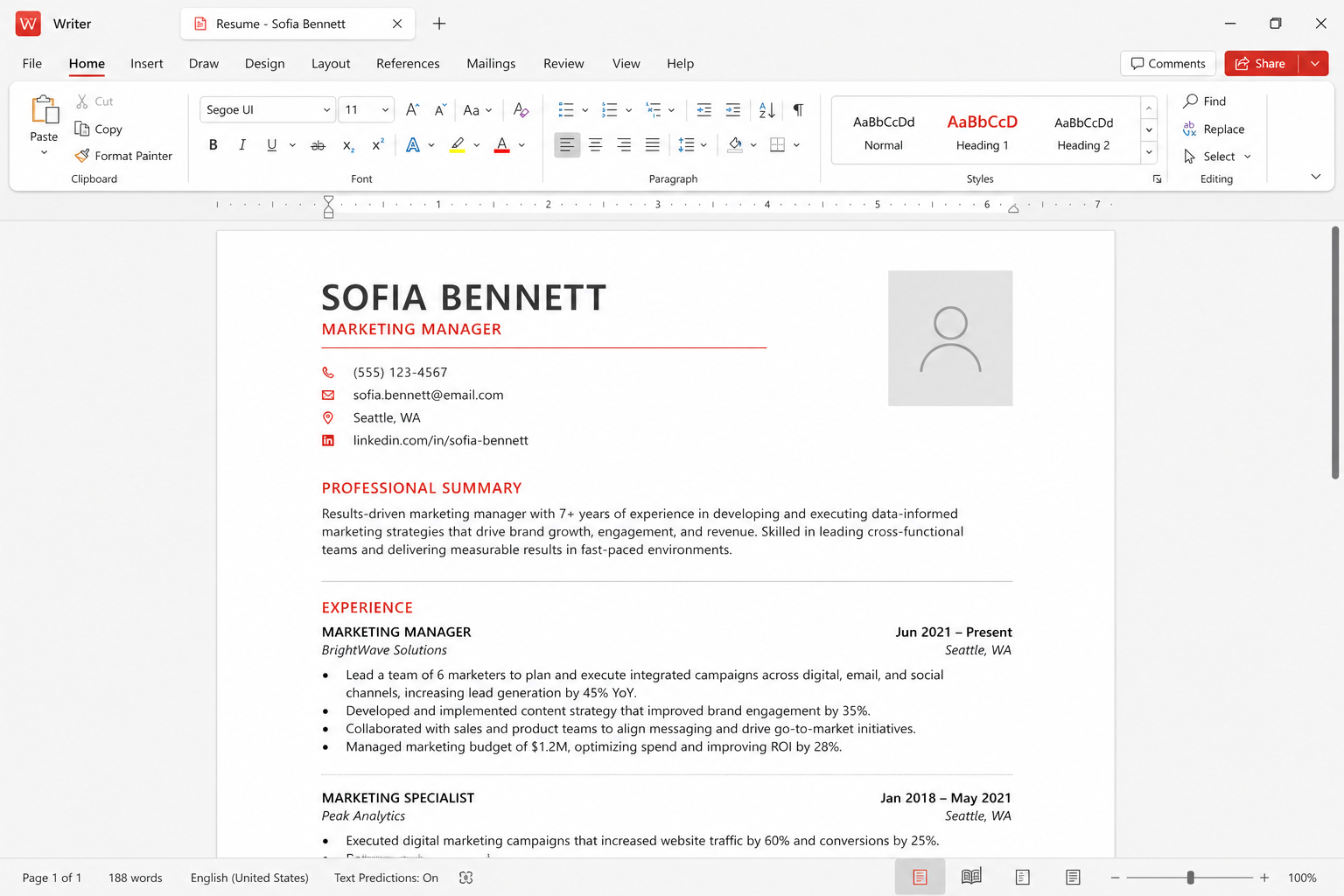
WPS 文字 能用内置导出把 DOCX 冻成 PDF。那是可靠的转换方向。Premium 墙出现在某些额外 PDF 工具上,不一定在简单另存为上。导出后在手机上重开。若第 8 页挪了,修 文字 再导出。
为什么这次转换才是管用的那次
PDF 是你已经对页面做下决定的一张图。对方电脑不需要 Calibri。不需要你的分节符。这就是校园、店铺和法庭要 PDF 的原因。WPS Office 把这项导出和 文字 放在同一个安装包里。从官方构建使用—— wps.com/download 或商店——不要来自搜索广告装上的浏览器扩展。
反向行程, PDF 转 Word,是一项清理工作。本页是停战协议。保留 DOCX。布局绝不能漂移时,上传或邮件发出去的副本用 PDF。Kingsoft 营销里的「47 种格式」清单替代不了这个习惯。
把 Word 文件收尾得像你当真一样
先用样式。标题 1、标题 2、正文。从样式生成的目录会更新;手打的目录不会。页眉页脚放在页眉里,不要放在第一段。首页不同是让扉页不编页码的设置。若你把文件设计成文本框海报,导出也会忠实地冻住一个脆弱对象。这仍比把 DOCX 发给用 Mac 的助教强,但下次再改你会恨它。能重建时,用样式重建。
图像:裁剪于 Photo 或另一款编辑器,然后再把一张 1200 万像素的手机照片丢进第一页。巨大图片会生成巨大 PDF,并拖慢邮件网关。若目的地是有大小上限的 LMS 投递箱,请先压缩。
内置导出对比打印成 PDF
在 文字 中打开文件,寻找导出为 PDF、另存为 PDF,或工具栏上的 PDF 图标。标签随版本挪动。内置导出器通常保留超链接,并能保留来自标题的书签。Windows“打印 → Microsoft Print to PDF”也可作后备,有时会丢掉那些附加信息。论文或目录优先用 WPS 命令。若 WPS 对话框要你付钱解锁“高清”,而你今晚只要一份可读的冻结版,就用打印到 PDF。
Premium 墙出现在批量转换、某些安全选项、OCR(你已有 DOCX 时无关)以及额外 PDF 工具包上。免费皮肤上单次导出通常可用。若出现催促,写下功能名。在厂商站点付费,或用打印驱动。不要下载“WPS PDF 工具集 full”。见 价格说明.
字体、嵌入与机房电脑
导出能嵌入的,才会嵌入。授权的机构字体在锁死的校园镜像上仍可能被替换——若 PDF 阅读器很旧,或你打印到轮廓很差的驱动。检查靠实证:在 Edge 或 Chrome 打开 PDF,再在手机上打开。标题放大到 200%。若字母像另一个字体家族或标题换行了,回到 文字。改成你知道常见的字体,或在许可允许时嵌入,再导出一次。
这是同一个故事,如同 格式兼容性 和 Linux 字体。PDF 用来停止争论对方缺少 Calibri。若还必须发送可编辑文件,请发 DOCX 并说清楚。不要只发 PDF,却指望主席「改一下日期就行」。
辅助功能与安静的附加项
带标签的 PDF 对屏幕阅读器更友善。WPS 导出选项会变;若你看到书签或无障碍复选框,长文档就打开它。图片的替代文本仍从 文字 开始。导出不会发明它。必须填写的表应设计成表,而不是带下划线的假表格。若收件人必须签名,在你加上签名图之前先读文件—— PDF 说明.
PDF 密码保护是某些构建设门槛的功能。用你邮件里已在用的密码打一个 zip,是笨拙的备份。不要把已签租约的唯一副本放进 WPS Cloud 约 1 GB 的免费柜子就当完事。
分步导出步骤
- 更新目录。在 文字 中打印预览。修复寡行、标题孤行,以及压在页边上的徽标。
- 文件 → 导出为 PDF(或 另存为 → PDF)。选择 DOCX 旁边的文件夹。带日期的文件名。
- 若 Premium 为基本导出要钱,试试打印到 PDF,或在 wps.com 确认那堵墙。不要破解。
- 用第二个程序打开 PDF。对照 文字 状态栏核对页数。
- 在手机上打开同一 PDF。若一行消失进页边,修好 文字 再导出。
- 上传或邮件发送 PDF。保留 DOCX。若你稍后编辑,递增文件名;不要在未说明的情况下覆盖对方已经持有的副本。
Related: PDF 转 Word, 恢复文件 若你导出之后又弄丢了 DOCX, troubleshooting, download。独立手册——我们不托管 PDF 工具。