数据 · WPS Spreadsheet
公式和图表用起来像 Excel,直到宏或数据透视玩起花样。
Spreadsheet 是 WPS Office 里的数字房间。XLSX 是一等格式。日常公式、图表和筛选很重的表能用。依赖 VBA 的工厂工作簿,是本手册让你保持谨慎的地方。
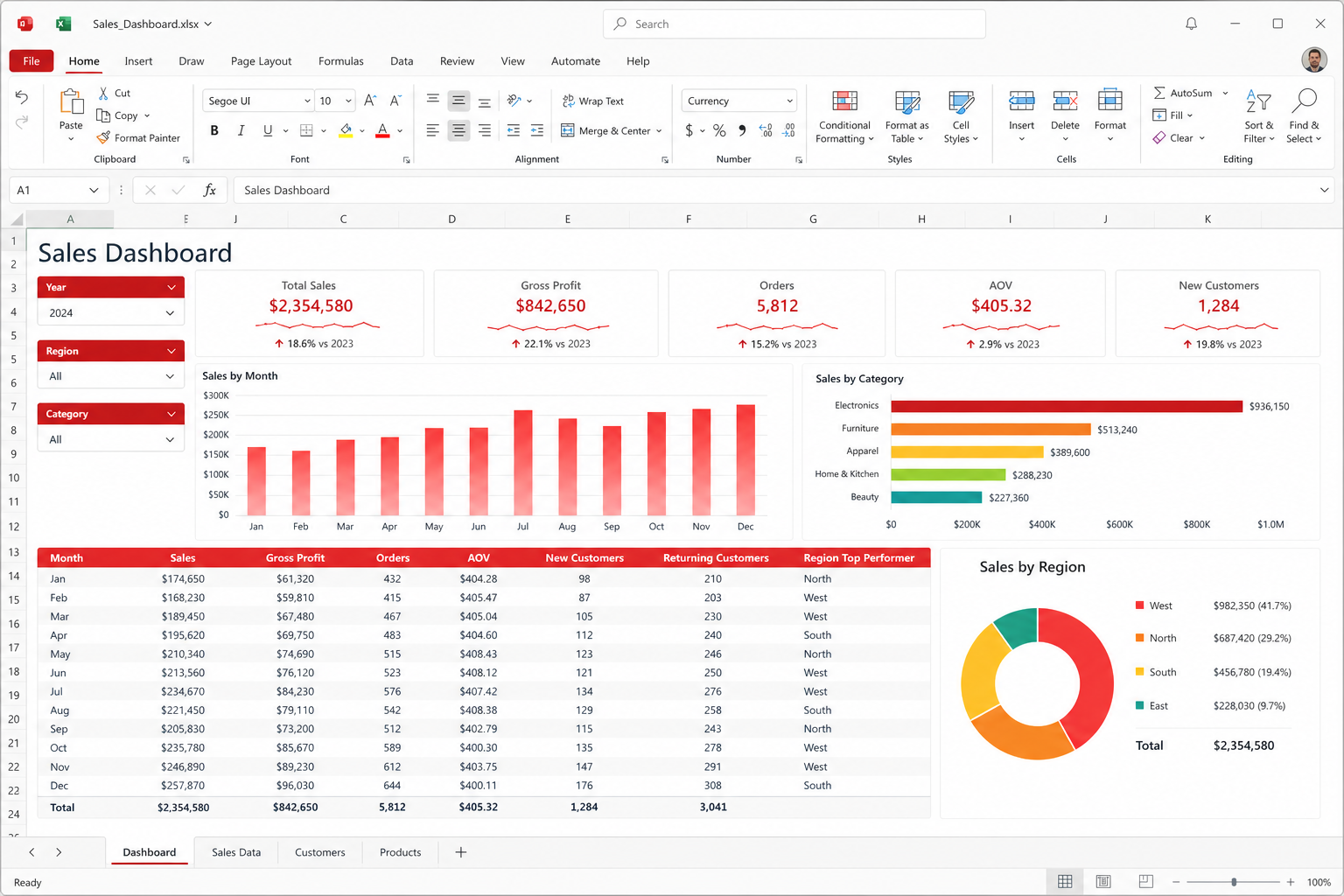
Spreadsheet 在套件中的位置
Kingsoft 的套件是 文字、Spreadsheet、Presentation、PDF 和 Photo,WPS AI 和 Cloud 是可选层。Spreadsheet 是工作簿应用。它打开会计电邮给你的同一份 XLSX,再保存好让 Excel 能再次打开。套件层面 Kingsoft 声称 47 种格式。对本应用,XLS 和 XLSX 是付房租的格式。CSV 是能活过银行门户的格式。
核心套件免费。广告常见。付费套餐通常买到更安静的屏幕、额外云空间(大约 20 GB,对比免费约 1 GB),以及并非本页主题的 PDF 附加功能。请仅从 官方下载中心 或 Microsoft Store 产品 9NSGM705MQWC。搜索广告安装包是安全问题,不是方便。阅读 download 和 它安全吗 first.
你可以信任的公式,以及你应该测试的公式
SUM、AVERAGE、IF、VLOOKUP、XLOOKUP(若你的版本有)、INDEX/MATCH、TEXT、DATE 以及常见算术运算符,是日常语言。若你已经用 Excel 思考,不必换心智模型。命名区域、美元符号绝对引用、向下填充,都按你预期工作。作业表或发票簿的开法与 Excel 相同:一行表头、一列一个意思、数据块里不要合并单元格。
伤人的不是简单公式。是在 Excel 里长了五年、现在含数组公式、动态溢出区域、Power Query 步骤,或绑在区域设置上的自定义数字格式的工作簿。第一次只读打开那些文件。重新计算。对照已知合计。若仪表板在 Excel 显示数字的地方变空白,在你有副本之前不要“修”线上文件。
循环引用和迭代计算是另一处安静陷阱。依赖 Excel 迭代设置的表,在 WPS 里可能停在不同值。若模型是银行或实验室会审计的那种,留在 Excel 或导出值。替代品被允许 95% 兼容。最后 5% 是本手册存在的原因。
图表、筛选,以及类似数据透视的工具
图表够用在课堂报告、店铺月销售,以及需要看起来像图表的基金图。柱、条、折线、饼和散点覆盖多数诚实故事。把时间花在坐标轴标题和源区域上,不要花在三维效果上。若图表必须匹配机构样式,先做一张干净样例再复制。不要在会前夜里手改十二张图表样式。
自动筛选和表格(类似 Excel 的“套用表格格式”思路)是你在 5000 行销售点导出里过日子的方式。冻结表头行。一次筛一列。用辅助列做状态标记,而不是只靠给单元格上色。颜色是提示;能筛选的列才是记录。
透视一类汇总存在。把它们当作“有点像透视”,不是保证每个 Excel PivotTable 缓存、计算字段和时间线切片器都能活过往返。简单的“按月和地区汇总销售额”,你大概没问题。对半打透视喂仪表板的立方体式企业工作簿,在退掉 Microsoft 许可证之前先在 Excel 上核实。 对比页 对那条线说得很直白。
VBA 宏:假定它们会失败
这条警告即使本页不大喊,也该加粗。为 Excel 写的 VBA 宏可能在 WPS Spreadsheet 里失败。它们可能静默失败、做到一半失败,或拒绝运行。ActiveX 控件、仅 Windows 的 API 调用,以及驱动 Outlook 或其他 Office 应用的宏,是常见牺牲品。若工厂工作簿“就是流程”,不要把流程迁到 WPS 再祈祷。只读打开文件看数值。把宏机器留在 Excel。
若你是写小宏的人,保持它们很小,并在两套软件上测。更好:用公式、筛选或写下来的手工步骤替换脆弱宏。你花在调试宿主差异上的小时,本可以用来清洗数据。安全是对宏保持冷静的第二个理由。对邮件里的文件禁用宏。想启用内容的黄条不是建议;是一个决定。见 security.
CSV、区域设置,以及小数点埋伏
CSV 看起来简单,然后毁掉一个星期一。若你的 Windows 区域用逗号当小数点,来自美国系统的 CSV 会在错误位置拆列。打开文本导入对话框。有意设置分隔符。检查日期是作为日期到来,还是只看起来像日期的文本。“03/04/2026”一列是文化争论,不是数字。你能控制导出时,优先用 ISO 日期(2026-04-03)。
永远不要把电子表格当成会员名单或医疗日志的唯一副本。导出 CSV 备份到你会备份的文件夹。云同步是可选的。WPS Cloud 提供约 1 GB 免费、付费方案约 20 GB——够几个活动工作簿,不够一整仓原始导出。 Cloud 说明 和 collaboration 说明共享链接何时够用、何时不够。许多人同时在同一网格打字时,Google Sheets 仍然胜出。
打印、PDF,以及会议室测试
打印区域、分页符和“适合一页宽”决定预算表能否在投影仪上活下来。设置打印区域。每页重复表头行。走进房间前核对横向还是纵向。表格不得被编辑时,导出 PDF。本 PDF 工具集 可以批注导出的文件;不要继续把正在用的工作簿当幻灯片一样涂改。
嵌入表格的大图会像在 文字 里一样把文件撑大。先在里面裁剪 Photo 或外部编辑器。仪表盘在 2 GB 笔记本上要四十秒才打开,是设计问题,不是认真的徽章。
WPS AI 与数字
WPS AI 能从表起草叙述或建议图表类型。它看不见你真实的现金。若你让它“解释这份 P&L”,去读它引用的单元格。Pro+ 适用每日 AI 限额;免费用户更早撞墙。不要把工资单或病人表贴进提示。本 AI 手册 会重复这条规则,因为聊天框一方便,人就会忘。
工作簿清单
- 日常文件存为 XLSX,除非门户要求 XLS 或 CSV。
- 数据区保持一行表头,不要合并单元格。
- 文件从 Excel 过来时,重新计算并对照已知合计。
- 把 VBA 当作不可信、且可能已坏。流程关键宏留在 Excel。
- 导入 CSV 时明确指定分隔符和日期格式。
- 用筛选和辅助列;简单汇总用数据透视,其余自己核对。
- 开会用导出 PDF;把 XLSX 留作真相源。
- 除非政策另有规定,机密表格不要上 Cloud,也不要交给 AI。
Related: 全部应用, guides, 免费对 Premium, templates 为发票皮肤,以及 官方下载.