手順 · 凍結
すでに正しくページが組めた機械から PDF を書き出せ。
WPS Writer は内蔵の書き出しで DOCX を PDF に凍結できる。それが信頼できる変換方向だ。Premium の壁は一部の追加 PDF ツールに出るのであり、単純な Save As には必ずしも出ない。書き出し後、電話でファイルを開き直す。8ページが動いたら、Writer を直してもう一度書き出す。
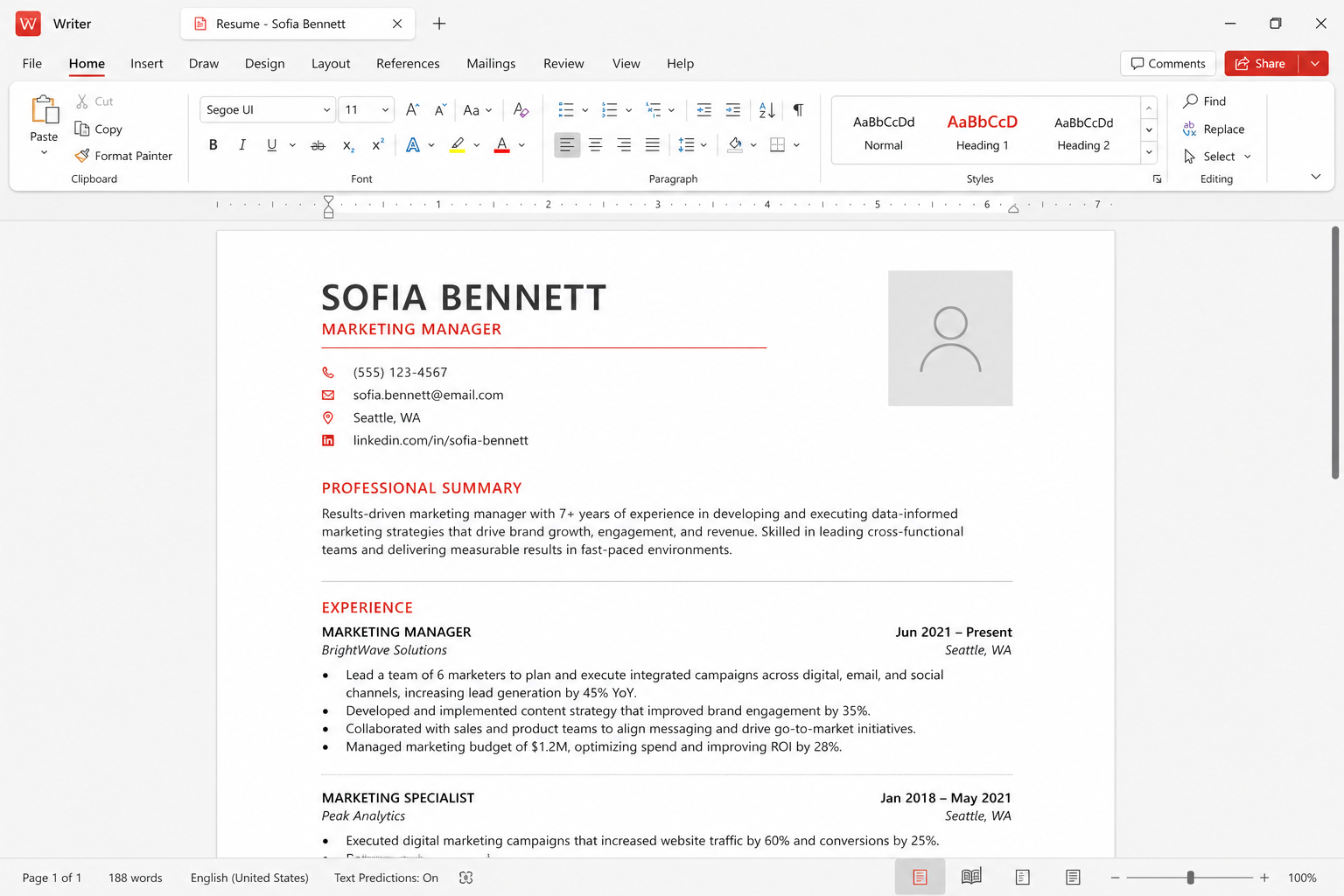
この変換が動く変換である理由
PDF は、ページについてすでに決めた決定の絵だ。相手のコンピュータに Calibri は要らない。セクション区切りも要らない。だからキャンパス、店、裁判所は PDF を求める。WPS Office はこの書き出しを Writer と同じインストーラーに含む。公式ビルドから使う — wps.com/download またはストア — 検索広告が入れたブラウザ拡張からではない。
復路は、 PDF → Wordは、片付けの仕事だ。このページは停戦協定だ。DOCX は残す。レイアウトをずらしてはいけないときにアップロードやメールするコピーが PDF だ。Kingsoft の宣伝『47 形式』一覧は、この習慣の代わりにならない。
本気で Word ファイルを終えよ
まずスタイル。見出し 1、見出し 2、標準。スタイルから作った目次は更新される。手打ちの目次は更新されない。ヘッダーとフッターはヘッダーに置け。最初の段落ではない。先頭ページを別に、がタイトルページを無番号に保つ設定だ。ファイルをテキストボックスのポスターとして設計したなら、書き出しは脆いオブジェクトを忠実に凍結する。それは Mac の TA に DOCX を送るよりまだましだが、次の編集は嫌になる。できるならスタイルで作り直せ。
画像:切り抜きは次で Photo または別のエディタで、1200 万画素のスマホ写真を 1 ページ目に落とす前に。巨大な画像は巨大な PDF と遅いメールゲートウェイを作る。行き先が容量上限のある LMS ドロップボックスなら圧縮する。
内蔵の書き出し対印刷して PDF
Writer でファイルを開き、PDF へ書き出す、PDF として保存、またはツールバーの PDF アイコンを探せ。ラベルはビルドで動く。内蔵の書き出しは、たいていハイパーリンクを保ち、見出しからのブックマークも保てる。Windows の「印刷 → Microsoft Print to PDF」も予備として動き、それらの追加を失うことがある。論文やカタログには WPS コマンドを選べ。WPS ダイアログが「HQ」解除に金を求め、今夜は読める凍結だけでよいなら、印刷して PDF を選べ。
Premium の壁は、一括変換、一部のセキュリティオプション、OCR(すでに DOCX があるときは無関係)、追加の PDF ツールキットに出る。無料スキンでの単発 Export はよく使える。催促が出たら、機能を名指しする。ベンダーサイトで払うか、印刷ドライバーを使う。「WPS PDF ツールキット full」はダウンロードしない。参照 価格の注意.
フォント、埋め込み、ラボ PC
書き出しは、書き出し器が埋め込めるものを埋め込む。ライセンス済みの社内フォントでも、PDF ビューアが古い、または輪郭が下手なドライバへ印刷したなら、ロックされたキャンパスイメージ上で代替されることがある。確認は経験的だ。PDF を Edge または Chrome で開き、それからスマホで開け。見出しを 200 パーセントに拡大せよ。文字が別ファミリーに見える、または題が折り返すなら、Writer に戻れ。よくあると知る書体へ文書を切り替えよ。またはライセンスが許すなら埋め込んで、再び書き出せ。
これは次と同じ話だ 形式の互換性とLinux のフォント。PDF は相手の欠けた Calibri で争うのを止める方法だ。編集可能なファイルも送るなら、DOCX を送り、そう言う。PDF だけ送って、議長に『日付だけ変えて』と期待しない。
アクセシビリティと静かな追加機能
タグ付き PDF はスクリーンリーダーにやさしい。WPS の書き出し選択肢は変わる。長い文書では、ブックマークまたはアクセシビリティの箱があればオンにせよ。画像の代替テキストは、まだ Writer で始まる。書き出しはそれを発明しない。記入すべき帳票は帳票として設計せよ。下線付きの偽の表としてではない。受け手が署名せねばならないなら、署名画像を足す前にファイルを読め—— PDF の注意.
PDF のパスワード保護は、一部のビルドが門番する機能だ。すでにメールで使っているパスワード付き zip は不格好なバックアップだ。署名済み賃貸の唯一のコピーを WPS Cloud の約 1 GB 無料ロッカーに置いて終わりと呼ぶな。
番号付きの書き出し手順
- 目次を更新する。Writer で印刷プレビュー。ウィドウ、見出しの孤立、余白に乗るロゴを直す。
- ファイル → PDF にエクスポート(または名前を付けて保存 → PDF)。DOCX の隣のフォルダを選ぶ。日付付きファイル名。
- 基本の書き出しに Premium が金を求めるなら、PDF に印刷を試すか、壁を wps.com で確認する。クラックなし。
- PDF を二番目のプログラムで開く。ページ数を Writer のステータスバーと照合せよ。
- 同じ PDF をスマホで開く。行が余白に消えたら、Writer を直してもう一度書き出す。
- PDF をアップロードまたはメールする。DOCX は残す。後で編集するならファイル名を進める。相手がすでに持つコピーを、言わずに上書きしない。
Related: PDF → Word, ファイルを回復する 書き出したあと DOCX を失ったなら、 troubleshooting, download。独立ハンドブック — PDF ツールは置かない。