कैसे-करें · फ़्रीज़
उसी मशीन से PDF निर्यात करें जिसने पहले से सही पेजिनेट किया।
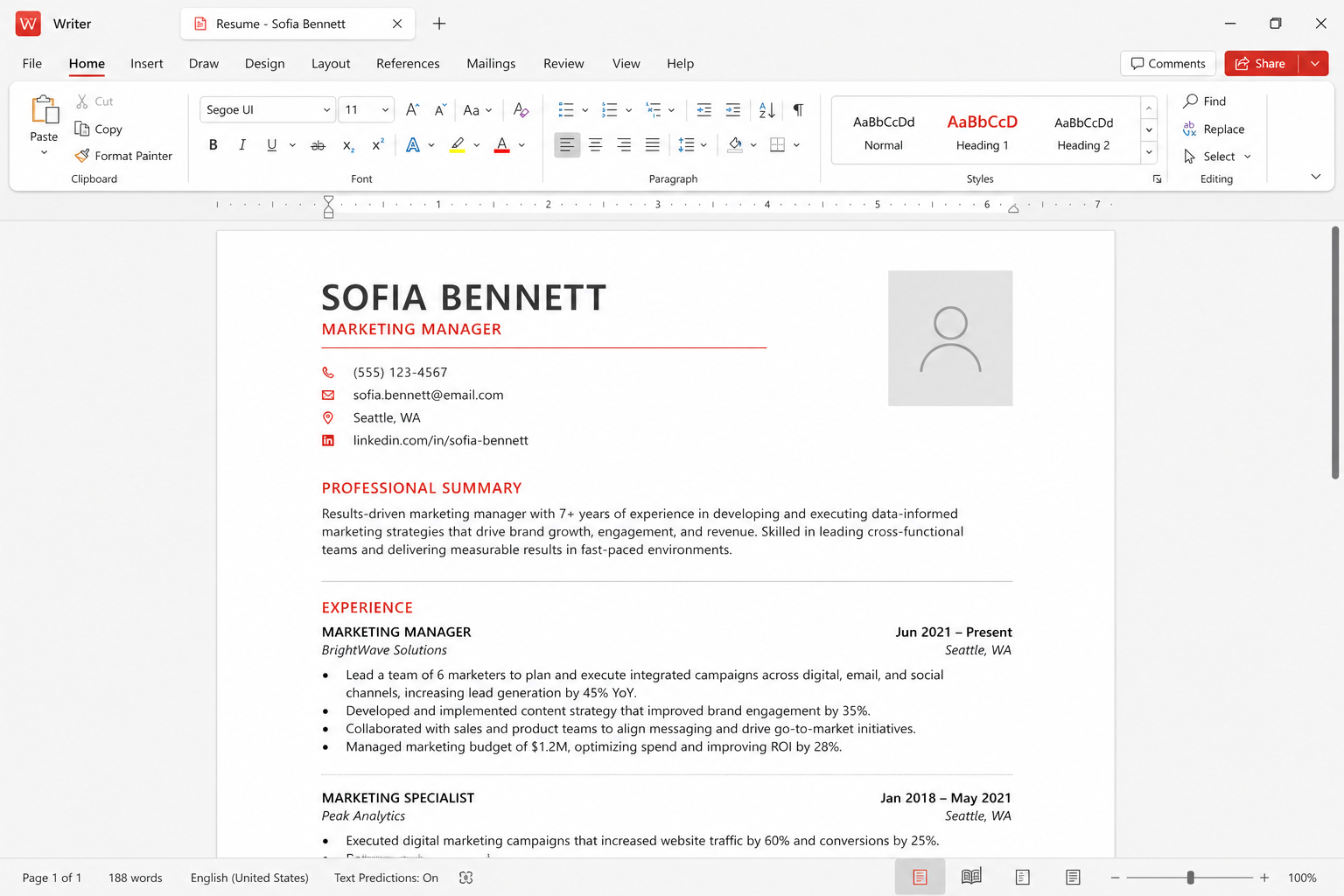
WPS राइटर बना एक्सपोर्ट से DOCX को PDF के रूप में फ़्रीज़ कर सकता है। वह विश्वसनीय रूपांतरण दिशा है। Premium दीवारें कुछ अतिरिक्त PDF टूल पर दिखती हैं, हमेशा सरल Save As पर नहीं। एक्सपोर्ट के बाद फ़ाइल फ़ोन पर फिर खोलें। पेज 8 हिला तो राइटर ठीक करें और फिर एक्सपोर्ट करें।
यह रूपांतरण वही क्यों है जो काम करता है
PDF उस निर्णय की तस्वीर है जो आपने पेजों के बारे में पहले कर लिया। दूसरे कंप्यूटर को Calibri नहीं चाहिए। आपके सेक्शन ब्रेक नहीं चाहिए। इसीलिए कैंपस, दुकानें और अदालतें PDF माँगती हैं। WPS Office यह एक्सपोर्ट राइटर वाले उसी इंस्टॉलर में शामिल करता है। आधिकारिक बिल्ड से इस्तेमाल करें — wps.com/download या स्टोर — उस ब्राउज़र एक्सटेंशन से नहीं जो सर्च विज्ञापन ने इंस्टॉल किया।
उल्टी यात्रा, PDF से Word, एक सफ़ाई काम है। यह पेज शांति संधि है। DOCX रखें। PDF वह प्रति है जिसे अपलोड या ईमेल करते हैं जब लेआउट खिसकना नहीं चाहिए। Kingsoft की मार्केटिंग “47 formats” सूची इस आदत की जगह नहीं लेती।
Word फ़ाइल ऐसे खत्म करें जैसे आप सच में चाहते हैं
पहले स्टाइल। Heading 1, Heading 2, Normal। स्टाइल से बनी विषय-सूची अपडेट होती है; हाथ से टाइप की विषय-सूची नहीं। हेडर और फ़ुटर हेडर में हैं, पहले पैराग्राफ़ में नहीं। Different first page वह सेटिंग है जो शीर्षक पृष्ठ को बिना संख्या रखती है। यदि आपने फ़ाइल टेक्स्ट बॉक्स के पोस्टर की तरह डिज़ाइन की, तो निर्यात एक नाजुक ऑब्जेक्ट को ईमानदारी से फ़्रीज़ करेगा। TA को Mac पर DOCX भेजने से यह अभी भी बेहतर है, लेकिन अगला संपादन आपसे नफ़रत कराएगा। जब हो सके स्टाइल से फिर बनाएँ।
छवियाँ: इसमें क्रॉप करें Photo या किसी अन्य संपादक से पहले कि आप 12-मेगापिक्सेल फ़ोन तस्वीर पेज एक पर डालें। विशाल चित्र विशाल PDF और धीमा ईमेल गेटवे बनाते हैं। गंतव्य आकार-सीमा वाला LMS ड्रॉपबॉक्स हो तो कंप्रेस करें।
अंतर्निहित निर्यात बनाम print-to-PDF
राइटर में File खोलें और Export to PDF, Save As PDF या टूलबार पर PDF आइकन देखें। लेबल बिल्ड से हिलते हैं। अंतर्निहित निर्यातक आमतौर पर हाइपरलिंक रखता है और शीर्षकों से बुकमार्क रख सकता है। Windows “Print → Microsoft Print to PDF” फ़ॉलबैक के रूप में भी काम करता है और कभी-कभी वे अतिरिक्त खो देता है। थीसिस या कैटलॉग के लिए WPS कमांड पसंद करें। Print-to-PDF पसंद करें यदि WPS डायलॉग “HQ” खोलने के लिए पैसे माँग रहा हो और आपको आज रात सिर्फ़ पठनीय फ़्रीज़ चाहिए।
Premium दीवारें बैच रूपांतरण, कुछ सुरक्षा विकल्प, OCR (जब आपके पास पहले से DOCX हो तो अप्रासंगिक), और अतिरिक्त PDF टूलकिट पर आती हैं। मुफ़्त स्किन पर एक Export आमतौर पर उपलब्ध है। नाग आए तो फ़ीचर नाम लिखें। विक्रेता साइट पर भुगतान करें या प्रिंट ड्राइवर इस्तेमाल करें। “WPS PDF टूलकिट full” डाउनलोड न करें। देखें मूल्य नोट्स.
फ़ॉन्ट, एम्बेडिंग, और लैब PC
निर्यात वही एम्बेड करता है जो निर्यातक एम्बेड कर सकता है। लाइसेंस वाला हाउस फ़ॉन्ट लॉक-डाउन कैंपस इमेज पर फिर भी स्थानापन्न हो सकता है यदि PDF व्यूअर पुराना हो या आपने ऐसे ड्राइवर पर प्रिंट किया जिसने खराब आउटलाइन की। जाँच अनुभवजन्य है: PDF को Edge या Chrome में खोलें, फिर फ़ोन पर। शीर्षक पर 200 प्रतिशत ज़ूम करें। यदि अक्षर अलग परिवार जैसे लगें या शीर्षक लपेट जाए, राइटर पर लौटें। दस्तावेज़ को उस फेस पर बदलें जो आम है, या यदि लाइसेंस अनुमति दे तो एम्बेड करें, फिर फिर से निर्यात करें।
यह वही कहानी है जो फ़ॉर्मैट संगतता और Linux फ़ॉन्ट. PDF वह तरीका है जिससे दूसरे की गायब Calibri पर बहस बंद होती है। संपादन योग्य फ़ाइल भी भेजनी हो तो DOCX भेजें और कहें। सिर्फ़ PDF भेजकर चेयर से “तारीख बदल दो” की उम्मीद न करें।
सुगम्यता और शांत अतिरिक्त
टैग किया PDF स्क्रीन रीडर के लिए दयालु है। WPS निर्यात विकल्प बदलते हैं; यदि बुकमार्क या पहुँच का बॉक्स दिखे, लंबे दस्तावेज़ों के लिए चालू करें। छवियों पर Alt पाठ अभी भी राइटर में शुरू होता है। निर्यात उसे नहीं गढ़ेगा। जो फ़ॉर्म भरने हों उन्हें फ़ॉर्म के रूप में डिज़ाइन करें, अंडरलाइन वाली नकली तालिका के रूप में नहीं। यदि प्राप्तकर्ता को हस्ताक्षर करना हो, हस्ताक्षर छवि जोड़ने से पहले फ़ाइल पढ़ें — PDF नोट्स.
PDF पर पासवर्ड सुरक्षा कुछ बिल्ड गेट करते हैं। ईमेल में पहले से इस्तेमाल पासवर्ड वाला ज़िप भद्दा बैकअप है। हस्ताक्षरित पट्टे की इकलौती कॉपी WPS Cloud के लगभग 1 GB मुफ़्त लॉकर में रखकर काम पूरा न कहें।
क्रमांकित निर्यात कदम
- विषय-सूची अपडेट करें। राइटर में प्रिंट पूर्वावलोकन। विधवाएँ, शीर्षक अनाथ, और हाशिए पर बैठा लोगो को ठीक करें।
- File → Export to PDF (या Save As → PDF)। DOCX के बगल वाला फ़ोल्डर चुनें। दिनांकित फ़ाइलनाम।
- Premium मूल निर्यात हेतु पैसे माँगे तो Print to PDF आज़माएँ या दीवार wps.com पर पुष्टि करें। कोई क्रैक नहीं।
- PDF दूसरे प्रोग्राम में खोलें। पृष्ठ संख्या राइटर की स्टेटस बार से मिलाएँ।
- वही PDF फ़ोन पर खोलें। कोई पंक्ति हाशिए में गायब हो तो राइटर ठीक करें और फिर निर्यात करें।
- PDF अपलोड या ईमेल करें। DOCX रखें। बाद में संपादन हो तो फ़ाइलनाम बढ़ाएँ; दूसरे पक्ष के पास पहले से जो प्रति है उसे बिना कहे अधिलेखित न करें।
Related: PDF से Word, फ़ाइलें वापस लाएँ यदि आपने निर्यात किया और फिर DOCX खो दिया, troubleshooting, download. स्वतंत्र हैंडबुक — हम PDF टूल होस्ट नहीं करते।