कैसे-करें · कन्वर्ट
PDF से Word ड्राफ्ट मशीन है, टाइम मशीन नहीं।
WPS Office में बना PDF-to-Word रूपांतरण है। तब काम करता है जब PDF डिजिटल टेक्स्ट के रूप में जन्मा। स्कैन, दो-कॉलम जर्नल, या रेखाओं से बने फ़ॉर्म पर संघर्ष करता है। OCR और बैच जॉब पर Premium दीवारें आम हैं। रूपांतरण के बाद DOCX मेल करने से पहले फ़ॉन्ट जाँचें।
यात्रा की ईमानदार दिशा
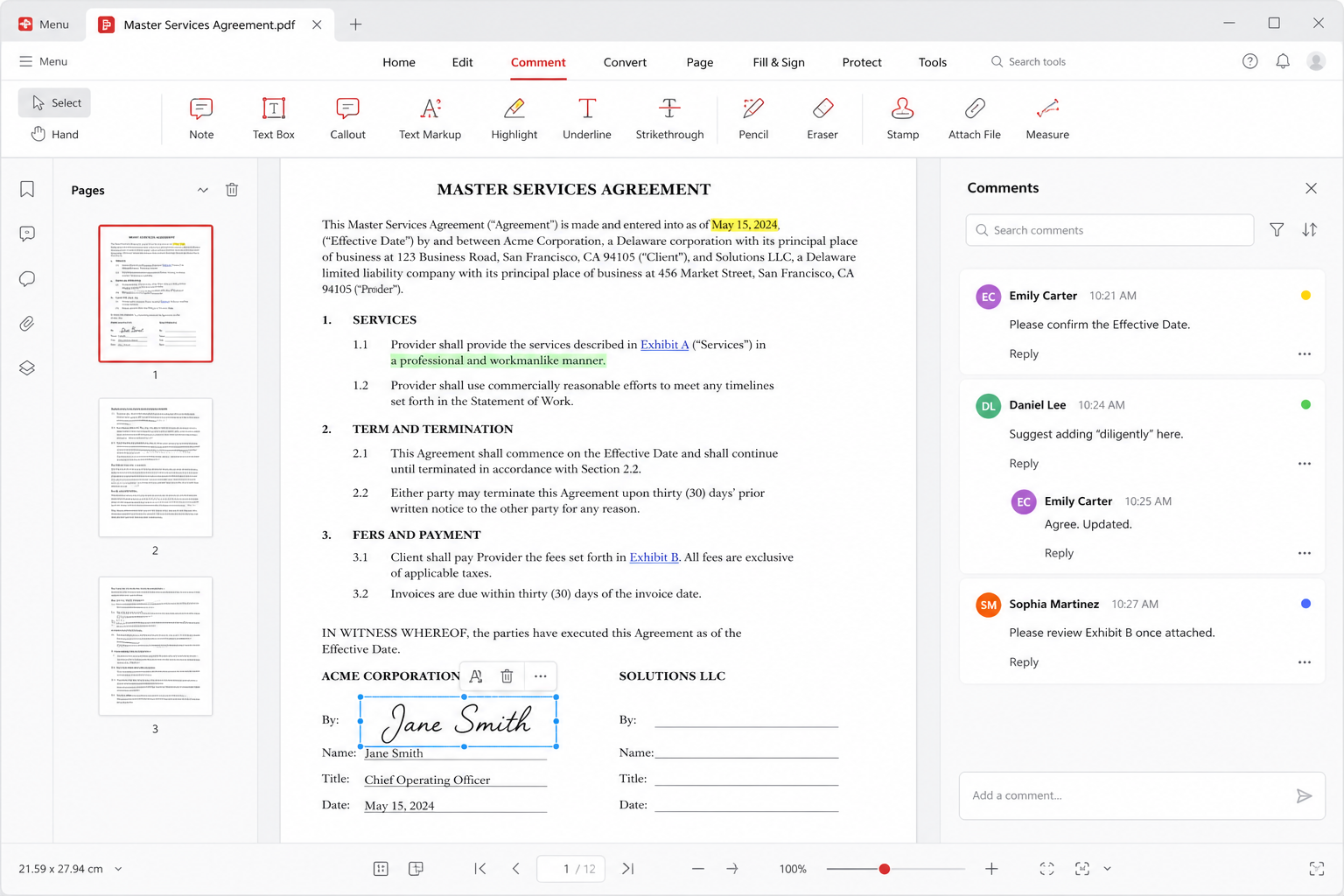
Word से PDF यही तरीका है जिससे आप पृष्ठ फ़्रीज़ करते हैं। PDF से Word यही तरीका है जिससे आप संपादित करने की आशा करते हैं। वे बराबर नहीं हैं। Kingsoft का PDF कक्ष सुइट में खोली फ़ाइल से DOCX निर्यात कर सकता है। यही पथ यह गाइड इस्तेमाल करती है। रैंडम “मुफ़्त PDF कन्वर्टर” वेबसाइटें यही तरीका हैं जिससे पट्टा या छात्र पेपर इमारत छोड़ता है। यदि सामग्री निजी है, उसी ऐप के अंदर रहें जो आपने इंस्टॉल किया wps.com/download या स्टोर लिस्टिंग। यह साइट कभी कन्वर्टर होस्ट नहीं करती।
The PDF हैंडबुक अपेक्षा-सेटर है। यह पेज नुस्खा है। कुछ बिल्ड पर अभी पेड नाग मिलेगा: अतिरिक्त रूपांतरण संख्या, OCR, या “Premium feature” टाइल। वह उत्पाद दीवार है, करप्ट इंस्टॉल नहीं। wps.com पर लाइव कीमतें पुष्टि करें। देखें मुफ़्त बनाम Premium.
लाइव पाठ बनाम तस्वीरों का ढेर
PDF खोलें। पैराग्राफ़ पर क्लिक करें। यदि कर्सर अक्षर चुनता है, आपके पास डिजिटल फ़ाइल है। कन्वर्ट कुछ ऐसा बनाएगा जिसे आप साफ़ कर सकें। यदि पाठ नहीं चुन सकते, आपके पास पृष्ठों की छवियाँ हैं। फिर OCR चाहिए — WPS में अक्सर Premium — या आप फिर टाइप करें। OCR कभी जादू नहीं है। नाम, राशियाँ और दवा खुराक प्रूफ़ करें। आत्मविश्वासी गलत अंक PDF अकेला छोड़ने से बदतर है।
दो-कॉलम अकादमिक PDF और ब्रोशर टेक्स्ट बॉक्स के ढेर बन जाते हैं भले टेक्स्ट जीवित हो। शब्दों को Heading और Normal स्टाइल में डालने के लिए एक घंटा रखें। किताब के लिए रूपांतरित न करें; PDF रखें या ज़रूरी अध्याय फिर टाइप करें। तारीख बदलने वाले एक-पेज फ़्लायर के लिए रूपांतरण अभी भी शून्य से शुरू करने से बेहतर हो सकता है।
बटन कहाँ रहता है
PDF को WPS PDF में खोलें। Convert, To Word या Export देखें। DOCX चुनें, पुराना DOC नहीं, जब तक पोर्टल 2003 में अटका न हो। प्रतीक्षा करें। परिणाम राइटर में खोलें — सिर्फ़ PDF व्यूअर में नहीं। कुछ बिल्ड Explorer में PDF पर राइट-क्लिक भी देते हैं यदि WPS उस प्रकार का मालिक हो। यदि डबल-क्लिक दूसरा रीडर खोले, फ़ाइल WPS के अंदर से खोलें। असोसिएशन अलग काम हैं: फ़ाइल असोसिएशन.
अगर रूपांतरण ग्रे हो या पेवॉल कार्ड आए, सटीक फ़ीचर नाम लिखें। वही वाक्य तय करता है भुगतान करें, लाइब्रेरी मशीन इस्तेमाल करें, या PDF रखें। “WPS PDF convert crack” न खोजें। वह खोज मैलवेयर मौसम है। समर्थित अनलॉक विक्रेता साइट का प्लान है।
फ़ॉन्ट जाँच जो कोई नहीं करना चाहता
कन्वर्ट किए DOCX अक्सर स्थानापन्न फेस पहनते हैं। शीर्षक लपेटते हैं। लोगो कैप्शन कूदता है। तालिकाएँ उन पृष्ठों पर बँटती हैं जो PDF में एक पृष्ठ थे। यही संगतता कहानी है जैसे कोई विदेशी फ़ाइल खोलना: अगले कंप्यूटर के पास वह फेस नहीं हो सकता जो कन्वर्टर ने चुना। फ़ॉर्मेटिंग चिह्न चालू करके दस्तावेज़ चलें। टेक्स्ट बॉक्स के कोलाज को असली पैराग्राफ़ से बदलें। Heading 1 एक बार लागू करें। पृष्ठ संख्या की मूल PDF से तुलना करें।
अगर संपादन योग्य फ़ाइल भेजनी हो, दूसरी पार्टी से कहें कि यह रूपांतरण ड्राफ्ट है। अगर वही पेज भेजना हो, PDF भेजें। रूपांतरण आपके संपादन के लिए है, अदालती प्रदर्श के लिए नहीं। एम्बेड करें या Arial, Times New Roman, या ऐसा फ़ेस चुनें जो प्राप्त मशीन पर मौजूद हो। Linux सहपाठी इसे ज़्यादा महसूस करते हैं — Linux फ़ॉन्ट.
स्कैन, फ़ोन, और फ़ाइल आकार
अनुबंध की फ़ोन फ़ोटो विशाल और टेढ़ी होती हैं। OCR से पहले सीधा करें और क्रॉप करें। 40 MB पैकेट ईमेल से टकराएगा। गुणवत्ता परीक्षण के रूप में पहले एक पृष्ठ कन्वर्ट करें। यदि पृष्ठ एक पर नाम गलत आएँ, बाकी बैच न करें। Spreadsheet-आकार के PDF (बैंक स्टेटमेंट जो ग्रिड जैसा लगे) अक्सर मोज़ेक बन जाते हैं। यदि लाइव संख्याएँ चाहिए, XLSX माँगें। यदि सिर्फ़ एक योग चाहिए, योग टाइप करें और पृष्ठ का हवाला दें।
WPS AI “PDF से पूछ” सकता है। वह सारांश है, रूपांतरण नहीं, और एक खंड चूक सकता है। अनुबंध का एकमात्र पाठ चैटबॉट न बनने दें। देखें WPS AI.
क्रमांकित कन्वर्ट कदम
- आधिकारिक WPS में PDF खोलें। एक वाक्य चुनें। न चुन सकें तो OCR या फिर टाइप की योजना बनाएँ — चमत्कारी DOCX नहीं।
- बिल्ट-इन Convert / To Word कमांड इस्तेमाल करें। DOCX को PDF के पास स्पष्ट नाम से सहेजें, जैसे
policy-2026-from-pdf.docx. - Premium दीवार आए तो रुकें। wps.com पर भुगतान करें, पहले से अपने पास वैध टूल इस्तेमाल करें, या PDF रखें। कोई क्रैक नहीं।
- राइटर में DOCX खोलें। खाली फ़्रेम मिटाएँ। फ़ाइल लंबी हो तो शीर्षक और विषय-सूची फिर बनाएँ।
- मूल PDF के विरुद्ध फ़ॉन्ट, हाइफ़नेशन, और पेज ब्रेक जाँचें। मदद मिले तो हर पंक्ति हाथ से नहीं, स्टाइल ठीक करें।
- नाम और संख्या वर्तनी जाँचें, खासकर OCR के बाद। फिर Save As करें।
- प्राप्तकर्ता को वही लेआउट दिखना हो तो मूल PDF (या नया निर्यात) भेजें। DOCX अपनी वर्किंग कॉपी रखें।
Related: Word से PDF, फ़ॉर्मैट संगतता, troubleshooting, download। सिर्फ़ आधिकारिक सुइट — इस डोमेन से मिरर कन्वर्टर कभी नहीं।