दस्तावेज़ · WPS राइटर
पत्रों, थीसिस और उस फ़ाइल के लिए Word-आकार का रिबन जिसे कोई और खोलेगा।
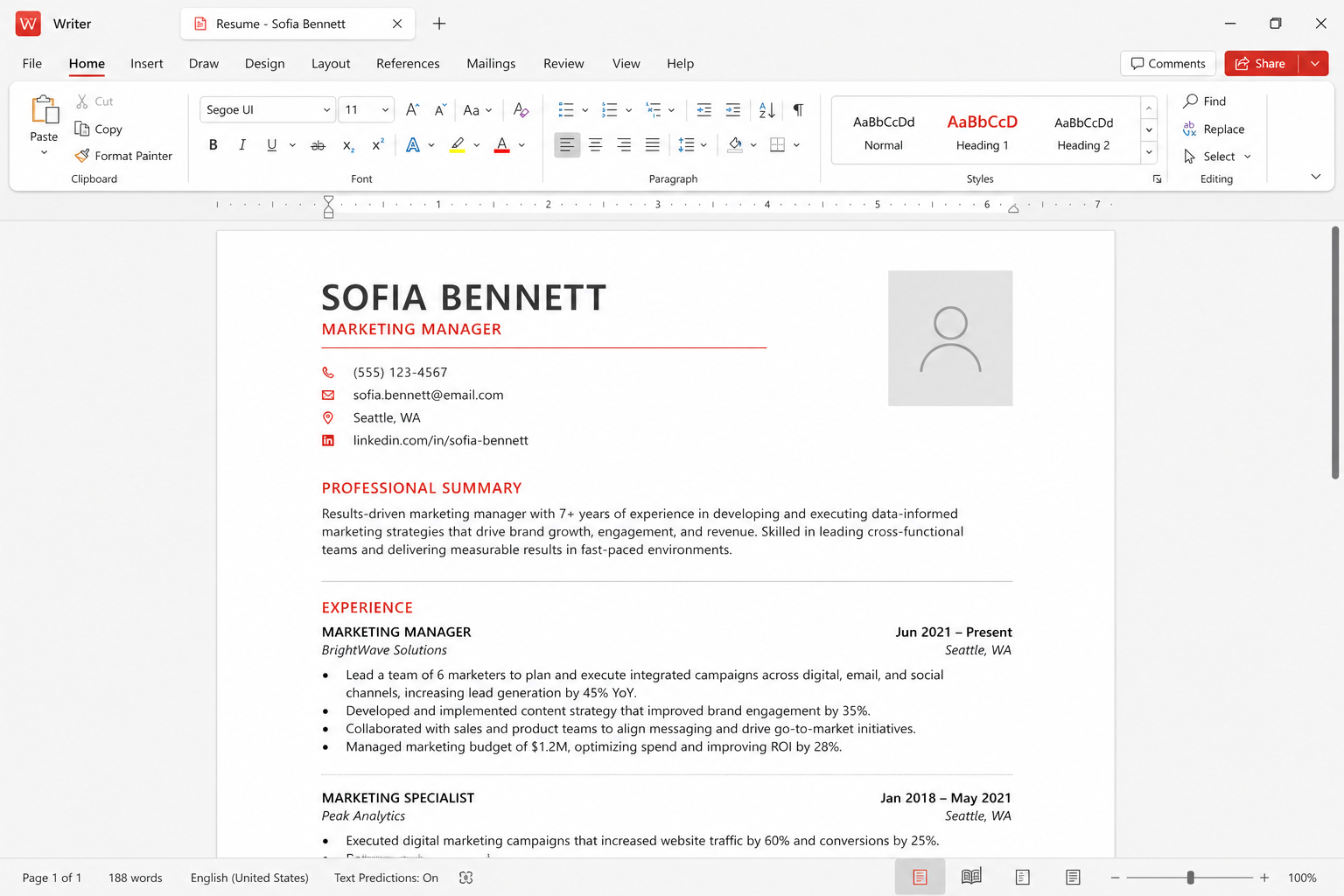
राइटर Kingsoft सूट का दस्तावेज़ कमरा है। जानबूझकर Microsoft Word जैसा महसूस करने के लिए बना: टैब, स्टाइल, फ़ॉन्ट, और मेल मर्ज वहीं बैठते हैं जहाँ मांसपेशी स्मृति अपेक्षा करती है। यह पेज स्वतंत्र फ़ील्ड गाइड है, विक्रेता ब्रोशर नहीं।
टेम्पलेट
रिज़्यूमे, पत्र, या रिपोर्ट स्किन से शुरू करें, फिर भेजने से पहले हर प्लेसहोल्डर बदलें।
टिप्पणियाँ & समीक्षा
ट्रैक चेंज और टिप्पणियाँ काम करती हैं। कई एकसाथ टाइपिस्ट अभी भी Google Docs के हैं।
WPS AI ड्राफ्ट
पत्र स्केच करने के लिए AI इस्तेमाल करें, फिर हर तथ्य रीराइट करें। Pro+ में अभी भी दैनिक AI सीमाएँ हैं।
राइटर किस लिए है
WPS Office एक इंस्टॉलर में आता है: राइटर, Spreadsheet, Presentation, PDF, और हल्का Photo टूल, प्लस वैकल्पिक WPS AI और Cloud। राइटर गद्य का कमरा है। अगर आप पहले से Word जानते हैं, रिबन जानबूझकर परिचित लगेगा — Kingsoft ने सालों टैब और कीबोर्ड आदतें वहीं रखीं जहाँ छात्र या क्लर्क पहले से हाथ ले जाता है।
सूट 47 फ़ाइल फ़ॉर्मैट विज्ञापित करता है। राइटर के लिए DOC और DOCX रोज़मर्रा हैं, और वे Microsoft फ़ॉर्मैट प्रथम-श्रेणी हैं, बाद का एक्सपोर्ट नहीं। DOCX डिफ़ॉल्ट रखें ताकि प्रोफ़ेसर या क्लर्क जिसके पास सिर्फ़ Microsoft 365 हो आपके सॉफ़्टवेयर इंस्टॉल न करना पड़े।
मुख्य संपादन मुफ़्त है। विज्ञापन आम हैं। अतिरिक्त क्लाउड, कुछ PDF extras, और भारी AI पेड प्लान के पीछे हैं — कीमतें wps.com पर पुष्टि करें। आधिकारिक इंस्टॉलर यहीं हैं wps.com/download या Microsoft Store लिस्टिंग 9NSGM705MQWC. यह साइट कभी EXE फ़ाइलें होस्ट नहीं करती। देखें डाउनलोड हब और सुरक्षा नोट्स सर्च विज्ञापन क्लिक करने से पहले।
DOCX दैनिक डिफ़ॉल्ट सेट करें
पहले दिन राइटर खोलें और तय करें कि “Save” का मतलब क्या है। यदि डिफ़ॉल्ट Kingsoft-नेटिव फ़ॉर्मैट पर छोड़ते हैं, आप अंततः ऐसी फ़ाइल मेल करेंगे जिसे दूसरी पार्टी साफ़ नहीं खोल सकती। DOCX को डिफ़ॉल्ट सेव फ़ॉर्मैट सेट करें। दूसरी आदत रखें: जब लेआउट नहीं खिसकना चाहिए — हस्ताक्षरित लेटरहेड, फ़ॉर्म जो विंडो लिफ़ाफ़े से पंक्तिबद्ध हो, थीसिस शीर्षक पृष्ठ — PDF निर्यात करें और DOCX संपादन योग्य स्रोत रखें।
संगतता अच्छी है, जादुई नहीं। असामान्य सेक्शन ब्रेक, तैरते टेक्स्ट बॉक्स, और एक-PC फ़ॉन्ट अभी भी “मेरे लैपटॉप पर ठीक लगता था” पैदा करते हैं। हाउस फ़ॉन्ट एम्बेड करें या भेजने से पहले Calibri, Times New Roman, Arial या Georgia पर बदलें। जब लेआउट कानूनी रूप से पवित्र हो, PDF निर्यात करें और दूसरे प्रोग्राम में फिर खोलें; यदि लोगो खिसके, स्रोत ठीक करें। वह WPS बनाम Microsoft तुलना व्यापक कहानी कवर करता है।
रिबन, स्टाइल, और स्टाइल पेंटब्रश को क्यों हराती हैं
राइटर रिबन Word लय कॉपी करता है: होम, Insert, Layout, References, Review, View। कमांड मांसपेशी स्मृति से एक टैब दूर बैठ सकता है। पहला सप्ताह वे चूक ढूँढना है, दस्तावेज़ों का नया दर्शन सीखना नहीं।
स्टाइल वह सुविधा है जिसे लोग छोड़ते हैं और फिर पछताते हैं। Heading 1, Heading 2, Normal, Quote और कैप्शन स्टाइल बीस-पृष्ठ रिपोर्ट को बोल्ड आकारों के ढेर बनने से रोकते हैं। यदि आप शीर्षक सिर्फ़ हाथ से बड़ा करते हैं, बाद का फ़ॉन्ट परिवर्तन खोज अभियान बन जाता है। स्टाइल लागू करें, फिर स्टाइल एक बार संशोधित करें। राइटर पूरा दस्तावेज़ रीस्टाइल करेगा। इसी तरह छात्र हैंडबुक, क्लिनिक नीति या ग्रांट आख्यान तब भी सुसंगत रहता है जब तीन लोग एक महीने में छूते हैं।
फ़ॉन्ट छोटी चेतावनी के हकदार हैं। राइटर आपके सिस्टम पर इंस्टॉल फ़ॉन्ट इस्तेमाल कर सकता है। वह फ़ॉन्ट नहीं गढ़ सकता जो अगले कंप्यूटर के पास नहीं। स्थानापन्न पंक्ति विराम बदलते हैं। पंक्ति विराम पृष्ठ संख्या बदलते हैं। पृष्ठ संख्या विषय-सूची बदलती है। यदि आप Windows, macOS और Linux पर लोगों के साथ सहयोग करते हैं, वह फ़ॉन्ट चुनें जो तीनों के पास पहले से हो, या फ़ॉन्ट एम्बेड करें और दूसरी मशीन पर फ़ाइल का परीक्षण करें। Linux उपयोगकर्ता इसे पहले टकराते हैं; देखें कैसे-करें गाइड जब सिंबल फ़ॉन्ट ढह जाएँ।
गड़बड़ किए बिना मेल मर्ज
मेल मर्ज छोटी दफ़्तरों के लिए राइटर की शांत महाशक्ति है। सदस्यता पत्र, शुल्क स्मरण, या अभिभावक सूचना Spreadsheet शीट या सरल तालिका से नाम और पते खींच सकती है। वर्कफ़्लो Word जैसा ही विचार है: फ़ील्ड वाला मुख्य दस्तावेज़, डेटा स्रोत, पूर्वावलोकन, फिर फ़िनिश-एंड-मर्ज कदम जो या तो छापता है या अलग फ़ाइलें बनाता है।
डेटा शीट को सत्य का स्रोत मानें। मर्ज से पहले कॉलम साफ़ करें। पहले नाम के लिए एक कॉलम, अंतिम नाम के लिए एक, डाक कोड के लिए एक। दो पते एक सेल में इसलिए न छिपाएँ कि “ठीक लगता है।” कम से कम पाँच रिकॉर्ड पूर्वावलोकन करें, जिसमें सबसे लंबा नाम और खाली फ़ील्ड शामिल हों। खाली फ़ील्ड बदसूरत दोहरे स्पेस और बचे अल्पविराम बनाते हैं। टेम्पलेट ठीक करें, फिर पूरी सूची मर्ज करें।
बीस-पत्र मर्ज अभी भी कॉपी-पेस्ट से बेहतर है। दो हज़ार पंक्तियों के लिए पहले पचास-पंक्ति स्लाइस जाँचें और मुख्य फ़ाइल व डेटा शीट एक ही स्थानीय फ़ोल्डर में रखें — मर्ज बीच में ऑफ़लाइन गिरने वाले Cloud पथ दोपहर बर्बाद करते हैं। लेटरहेड शुरू करें एक template, फिर फ़ील्ड जोड़ें; ऐसी सुंदर फ़ाइल से शुरू न करें जिसमें अभी डमी नाम हों।
तस्वीरें, हेडर, और पृष्ठ का आखिरी सेंटीमीटर
यदि कैप्शन साथ चलना चाहिए तो इमेज पैराग्राफ़ से एंकर करें। पहले क्रॉप करें Photo टूल. राइटर चित्र संपादक नहीं — 12-मेगापिक्सेल फ़ोन फ़ोटो फ़ाइल फुलाएगा। PDF निर्यात रेंगने लगे तो कंप्रेस करें।
हेडर और फ़ुटर वह जगह हैं जहाँ लेटरहेड रहता है। लोगो हेडर में रखें, पहले पैराग्राफ़ में नहीं, नहीं तो कोई कवर पेज जोड़ते ही वह कूदेगा। Different first page वह सेटिंग है जो लोग भूलते हैं: बिना पृष्ठ संख्या का शीर्षक पृष्ठ, फिर पृष्ठ दो से नंबरिंग। सेक्शन ब्रेक उसी विचार का उन्नत संस्करण हैं। यदि सेक्शन ब्रेक नहीं चाहिए, एक न डालें। आकस्मिक सेक्शन यही तरीका है जिससे “नंबरिंग रीस्टार्ट” सपोर्ट टिकट बन जाता है।
राइटर में तालिकाएँ समयसूची या साधारण चालान के लिए ठीक हैं। एक वर्ष का वित्तीय इतिहास रखने की खराब जगह हैं। वह काम यहीं है Spreadsheet. तालिका दस्तावेज़ में रहनी हो तो कॉलम चौड़ाई जानबूझकर सेट करें और सेल मर्ज से बचें जब तक प्रिंट लेआउट मजबूर न करे। मर्ज सेल बाद के संपादन और एक्सेसिबिलिटी टूल से लड़ते हैं।
समीक्षा टूल और सह-संपादन की सीमाएँ
राइटर में टिप्पणियाँ और ट्रैक चेंज मौजूद हैं। उन्हें उसी तरह इस्तेमाल करें जैसे Word में: सुझाव दें, जवाब दें, स्वीकार या अस्वीकार करें। थीसिस सुपरवाइज़र या कानूनी समीक्षा के लिए, ट्रैक चेंज वही ईमानदार रिकॉर्ड है कि क्या हिला। रिवीज़न पास शुरू करने से पहले चालू करें, बाद में नहीं। जब फ़ाइलें WPS Cloud में हों तो Cloud सह-संपादन उपलब्ध है। कुछ लोगों के लिए ड्राफ्ट आगे-पीछे सौंपने में उपयोगी है। जब छह लोग उसी पैराग्राफ़ में उसी सेकंड टाइप करें तो यह सबसे अच्छा टूल नहीं है। कई टीमों के लिए Google Docs अभी भी वह दौड़ जीतता है। लंबे नोट पर collaboration कक्षा से वादा करने से पहले कि सब एक साथ टाइप कर सकते हैं।
WPS AI पैराग्राफ़ ड्राफ्ट कर सकता है या लंबा मेमो सारांश कर सकता है। आउटपुट को पहला पास मानें। नाम, तिथियाँ, क़ानून संख्याएँ और चिकित्सा दावों को इंसान चाहिए। Pro+ योजनाएँ दैनिक AI सीमाओं का विज्ञापन करती हैं; मुफ़्त उपयोगकर्ता दीवारों से जल्दी टकराते हैं। गोपनीय केस नोट चैट बॉक्स में न चिपकाएँ जब तक आपने विक्रेता की गोपनीयता शर्तें और अपनी नीति पहले नहीं पढ़ी। AI पेज और सुरक्षा पेज उस हिचकिचाहट के लिए मौजूद हैं।
मुफ़्त राइटर, विज्ञापन, और कब भुगतान करें
आप बिना भुगतान उपन्यास, सिलेबस या नौकरी आवेदन लिख सकते हैं। मुफ़्त सुइट असली उत्पाद है, Save धूसर किए डेमो नहीं। जो दिखेगा वह विज्ञापन, अपग्रेड नग और PDF तथा क्लाउड के बगल में बंद अतिरिक्त हैं। लगभग 1 GB WPS Cloud आम मुफ़्त भत्ता है; भुगतान योजनाएँ अक्सर लगभग 20 GB का विज्ञापन करती हैं। कुछ सक्रिय दस्तावेज़ों के लिए काफी है और एक दशक के स्कैन पेपरवर्क के लिए काफी नहीं। जो खोने का जोखिम आप नहीं उठा सकते उसकी स्थानीय प्रतियाँ रखें। विवरण मुफ़्त बनाम Premium और Cloud.
भुगतान करें अगर विज्ञापन एकाग्रता तोड़ें, अगर पेवॉल के पीछे PDF या OCR फ़ीचर चाहिए, या अतिरिक्त क्लाउड चाहिए। इसलिए भुगतान न करें कि बैनर ने कहा दस्तावेज़ “असुरक्षित” है। एन्क्रिप्टेड डिस्क पर स्थानीय फ़ाइलें वैध वर्कफ़्लो हैं। फ़ोन पर कभी सिंक न करें तो खाता वैकल्पिक है।
व्यावहारिक राइटर चेकलिस्ट
- सिर्फ़ आधिकारिक डाउनलोड पेज या Microsoft Store 9NSGM705MQWC से इंस्टॉल करें।
- पहले दिन DOCX को डिफ़ॉल्ट सेव फ़ॉर्मैट सेट करें।
- शीर्षक स्टाइल से बनाएँ, बड़े बोल्ड फ़ॉन्ट से नहीं।
- वे फ़ॉन्ट इस्तेमाल करें जो अगले कंप्यूटर पर हों, या एम्बेड करें और जाँचें।
- साफ़ शीट से मेल मर्ज चलाएँ और अजीब पंक्तियों का पूर्वावलोकन करें।
- जब लेआउट न हिलना चाहिए तब PDF निर्यात करें, और DOCX स्रोत रखें।
- टिप्पणियाँ और ट्रैक चेंज इस्तेमाल करें; Google-Docs-गति सह-टाइपिंग का वादा न करें।
- गोपनीय पाठ के लिए AI छोड़ें जब तक नीति और कारण न हो।
संबंधित पठन: कैसे-करें गाइड, WPS बनाम Microsoft Office, Presentation जब दस्तावेज़ डेक बन जाता है, और PDF जब दस्तावेज़ का संपादन योग्य रहना बंद होना चाहिए।