कागज़ी काम · WPS PDF
फ़ाइल पढ़ें, चिह्नित करें, रूपांतरित करें, हस्ताक्षर करें — और जानें उनमें से कौन सा कदम मुफ़्त है।
WPS PDF सूट का कागज़ी कमरा है। देखना और हल्की एनोटेशन मुफ़्त रोज़ का रास्ता है। रूपांतरण, OCR, और कुछ साइन फ़्लो पर Premium तंग करता है। यह उन दीवारों का स्वतंत्र नक्शा है।
DOCX से PDF
पत्र या थीसिस फ़्रीज़ करें जब लेआउट अगले कंप्यूटर पर न खिसकना चाहिए।
PDF से चैट करें
WPS AI फ़ाइल के बारे में प्रश्न का उत्तर दे सकता है। कोई धारा छूट भी सकती है। पृष्ठ जाँचें।
अंधे होकर हस्ताक्षर न करें
हस्ताक्षर कानूनी कार्य है। फ़ाइल पढ़ें, फिर साइन करें। नकली डाउनलोड साइटें अलग जोखिम हैं।
पूरे ऑफिस सुइट के अंदर PDF
WPS Office राइटर, Spreadsheet, Presentation, PDF और Photo बाँधता है, अतिरिक्त के रूप में WPS AI और Cloud के साथ। कई लोग सुइट Word-जैसे दस्तावेज़ों के लिए इंस्टॉल करते हैं और फिर PDF टूल के लिए रहते हैं। Kingsoft 47 फ़ॉर्मैट का हवाला देता है। PDF वह फ़ॉर्मैट है जो आप तब भेजते हैं जब पृष्ठ स्थिर रहना चाहिए। DOCX, XLSX और PPTX प्रथम-श्रेणी संपादन योग्य फ़ॉर्मैट रहते हैं; PDF फ़्रीज़ है।
आप बिना भुगतान PDF देख सकते हैं। आप अक्सर हाइलाइट, टिप्पणी और सरल फ़ॉर्म भर सकते हैं। मुफ़्त स्किन पर विज्ञापन आम हैं। भारी संपादन, बैच कन्वर्ट और ऑप्टिकल कैरेक्टर रिकग्निशन (OCR) अक्सर Premium के पीछे बैठते हैं। मुफ़्त खातों पर लगभग 1 GB Cloud आम है; भुगतान योजनाएँ अक्सर लगभग 20 GB का विज्ञापन करती हैं। लाइव कीमतें wps.com पर पुष्टि करें। सुइट सिर्फ़ यहीं से लाएँ आधिकारिक डाउनलोड पेज या Microsoft Store लिस्टिंग 9NSGM705MQWC. यह हैंडबुक कभी इंस्टॉलर होस्ट नहीं करती। देखें download और safety.
खुद से झूठ बोले बिना देखना और एनोटेट करना
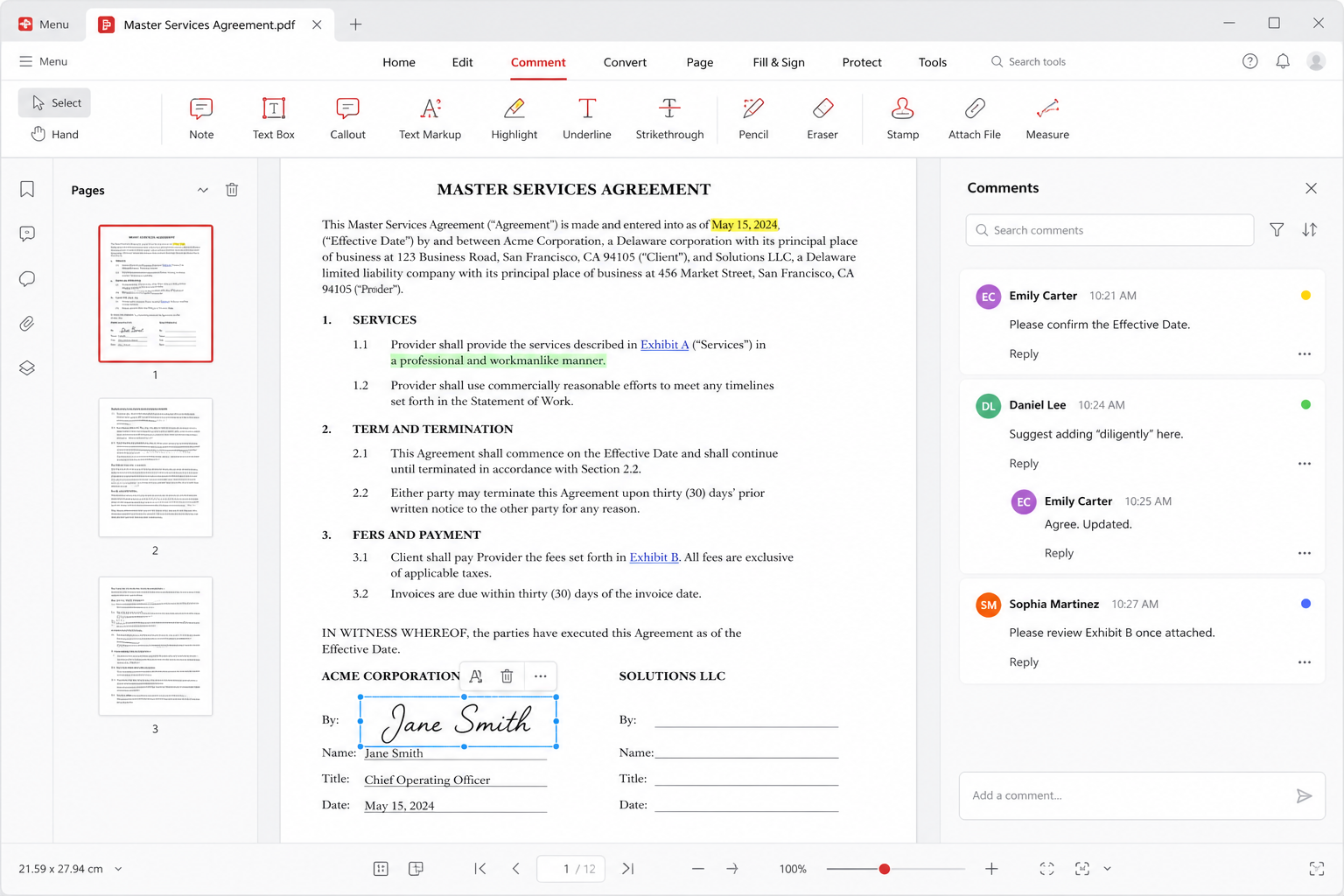
फ़ाइल खोलें। पेज संख्या जाँचें। जाँचें कि यह असली टेक्स्ट PDF है या स्कैन इमेज का ढेर। अगर वाक्य चुन न सकें, आप पेजों की तस्वीरें देख रहे हैं। टिप्पणियाँ और हाइलाइट स्कैन पर भी काम करते हैं; खोज और कॉपी नहीं, जब तक OCR न चला हो। वही अंतर आपका दोपहर तय करता है।
एनोटेशन समीक्षा के लिए हैं, अनुबंध फिर लिखने के लिए नहीं। हाइलाइट झंडा है। टिप्पणी प्रश्न है। यदि नए पैराग्राफ़ चाहिए, राइटर दस्तावेज़ में कन्वर्ट करें या दूसरी पार्टी से स्रोत फ़ाइल माँगें। PDF को जगह पर संपादित करना छोटे सुधार के लिए संभव है — फ़्लायर में टाइपो, पोस्टर पर तिथि — और दस-पृष्ठ नीति के लिए दुखद। PDF संपादक में पाठ रीफ़्लो वही नहीं है जो स्टाइल राइटर.
जब कई लोगों को एक ही फ़ाइल चिह्नित करनी हो, टिप्पणियाँ पाँच टकराती प्रतियों से बेहतर हैं जिनके नाम final_v7_really.pdf. Cloud साझा करना मदद कर सकता है। कई एक साथ टाइपिस्ट अभी भी असली सहयोगी संपादक में हैं, PDF में नहीं। उस ढेर के लिए Google Docs मज़बूत रहता है। देखें collaboration.
रूपांतरण: यात्रा की ईमानदार दिशा
DOCX, XLSX और PPTX से PDF विश्वसनीय दिशा है। राइटर, Spreadsheet, या Presentation से तब एक्सपोर्ट करें जब लेआउट उस लैब PC पर बचना चाहिए जिसमें आपके फ़ॉन्ट नहीं। PDF फ़ोन पर खोलें। लोगो कूदा तो स्रोत ठीक करें और फिर एक्सपोर्ट करें।
PDF से वापस DOCX आशावादी दिशा है। तब काम करता है जब PDF डिजिटल दस्तावेज़ के रूप में स्वच्छ पठन क्रम के साथ जन्मा। तब आकर्षक तरीकों से असफल होता है जब PDF स्कैन था, दो-कॉलम जर्नल, या वेक्टर कला के रूप में खींची रेखाओं वाला फ़ॉर्म। आप टेक्स्ट बॉक्स मिटाने में समय बिताएँगे। वह समय बजट करें। एक-पृष्ठ फ़्लायर के लिए फिर टाइप करने से अभी भी तेज़ हो सकता है। किताब के लिए, फिर टाइप करें या PDF रखें।
Spreadsheet-आकार PDF बदतर हैं। टेबल जैसी वित्तीय विवरण रूपांतरित होकर सेल का मोज़ेक बन सकती है। संख्याएँ जीवित चाहिए तो XLSX माँगें। सिर्फ़ योग उद्धृत करना हो तो योग टाइप करें और पेज का हवाला दें। वह गाइड हब रूपांतरण व्यंजन इकट्ठा करता है; यह पेज अपेक्षा-सेटर है।
OCR अक्सर Premium है, और कभी जादू नहीं
ऑप्टिकल कैरेक्टर रिकग्निशन पाठ की तस्वीर को खोजने योग्य पाठ बनाता है। WPS में OCR बार-बार भुगतान दीवार है। वह नैतिक असफलता नहीं है। वह लागत है। यदि आप साल में तीन पृष्ठ OCR करते हैं, मुफ़्त वेब टूल या लाइब्रेरी मशीन काफी हो सकती है। यदि हर सप्ताह क्लिनिक इनटेक फ़ॉर्म का बॉक्स OCR करते हैं, भुगतान योजना या समर्पित स्कैनर वर्कफ़्लो नग से लड़ने से सस्ता होगा।
OCR गुणवत्ता स्कैन पर निर्भर करती है। सीधे पृष्ठ, उच्च कंट्रास्ट, और इंजन से मेल खाती भाषा सिकुड़ी रसीद की फ़ोन फ़ोटो से जीतती है। हमेशा नाम, राशियाँ और दवा खुराक प्रूफ़ करें। आत्मविश्वासी गलत अंक बिना OCR से बदतर है। WPS AI का “PDF से चैट” डिजिटल फ़ाइल सारांश कर सकता है; स्कैन पर वह उतना ही अच्छा है जितना नीचे का OCR। पढ़ें WPS AI इससे पहले कि चैटबॉट आपको बताए कि अनुबंध क्या कहता है।
हस्ताक्षर, फ़ॉर्म, और कानूनी ठहराव
WPS हस्ताक्षर छवि रख सकता है या हस्ताक्षर प्रवाह चला सकता है, बिल्ड और योजना के अनुसार। हस्ताक्षर स्टिकर नहीं है। हर पृष्ठ पढ़ें, जिसमें वह पृष्ठ भी जो कवर जैसा लगा। यदि फ़ाइल अजनबी के ईमेल अटैचमेंट के रूप में आई, “देखने के लिए” उस पर हस्ताक्षर न करें। प्रेषक सत्यापित करें। वह प्रक्रिया पसंद करें जिसे आपका संगठन पहले से पहचानता है: गीला हस्ताक्षर, जाना-माना ई-साइन विक्रेता, या आंतरिक पोर्टल।
भरने योग्य फ़ॉर्म बदलते हैं। कुछ PDF असली AcroForms हैं। कुछ सिर्फ़ रेखाएँ हैं जो फ़ील्ड जैसी लगती हैं। टैब से चलें। यदि कर्सर नहीं बैठता, आप तस्वीर सजा रहे हैं। छापें और लिखें, या असली फ़ॉर्म माँगें। हस्ताक्षरित PDF प्रकाशित करने से पहले फ़्लैटेन करें यदि नहीं चाहते कि हस्ताक्षर ऑब्जेक्ट उठाया जाए। सटीक बटन संस्करणों के बीच हिलते हैं; आदत नहीं।
फ़ोटो, स्कैन, और फ़ाइल आकार
फ़ोन स्कैन सुविधाजनक और विशाल हैं। क्रॉप और घुमाएँ Photo या फ़ोन के स्कैन टूल से बीस पेज मर्ज करने से पहले। 40 MB “आवेदन पैकेट” ईमेल गेटवे से टकराएगा। गंतव्य ईमेल हो तो कंप्रेस करें; गंतव्य आर्काइव हो जिसे 200 प्रतिशत ज़ूम पर पठनीय रहना चाहिए तो भारी मूल रखें।
मर्ज और स्प्लिट वे सफ़ाई टूल हैं जिन्हें आप “पाठ संपादित” से अधिक इस्तेमाल करेंगे। कैंपस पोर्टल जो आठ नहीं एक PDF चाहता है आम कारण है। क्रम जाँचें। घुमाव जाँचें। जाँचें कि किसी और की ID वाला पृष्ठ शामिल नहीं किया। Cloud वैकल्पिक है। मुफ़्त स्टोरेज लगभग 1 GB है; इसे हस्ताक्षरित पट्टे की एकमात्र प्रति न बनाएँ। Cloud और मुफ़्त बनाम Premium कोटा स्पष्ट करें।
PDF चेकलिस्ट
- घंटे की योजना से पहले तय करें कि फ़ाइल लाइव पाठ है या स्कैन।
- समीक्षा के लिए एनोटेट करें; असली संपादन चाहिए तो रूपांतरित या फिर टाइप करें।
- जब लेआउट फ़्रीज़ होना चाहिए तब राइटर, शीट या स्लाइड से PDF निर्यात करें।
- PDF-to-DOCX को ड्राफ्ट मानें, तैयार पांडुलिपि नहीं।
- OCR को Premium और प्रूफ़रीडिंग की ज़रूरत वाला मानें।
- हस्ताक्षर से पहले पूरी फ़ाइल पढ़ें। प्रकाशित करना हो तो फ़्लैटेन करें।
- ईमेल के लिए पैकेट कंप्रेस करें; कानूनी किसी भी चीज़ का स्थानीय मूल रखें।
- सिर्फ़ आधिकारिक चैनलों से इंस्टॉल करें। सर्च-विज्ञापन “PDF crack” साइटें मैलवेयर मौसम हैं।
Related: सभी ऐप्स, WPS बनाम Microsoft और Acrobat, Presentation हैंडआउट, और आधिकारिक डाउनलोड.