ניירת · WPS PDF
קראו את הקובץ, סמנו אותו, המירו אותו, חתמו עליו — ודעו איזה מהשלבים האלה חינמי.
WPS PDF הוא חדר הניירת בחבילה. צפייה והערות קלות הן הנתיב היומיומי החינמי. המרה, OCR וחלק מתהליכי החתימה הם המקומות שבהם מופיעים נדנודי Premium. זו מפה עצמאית של הקירות האלה.
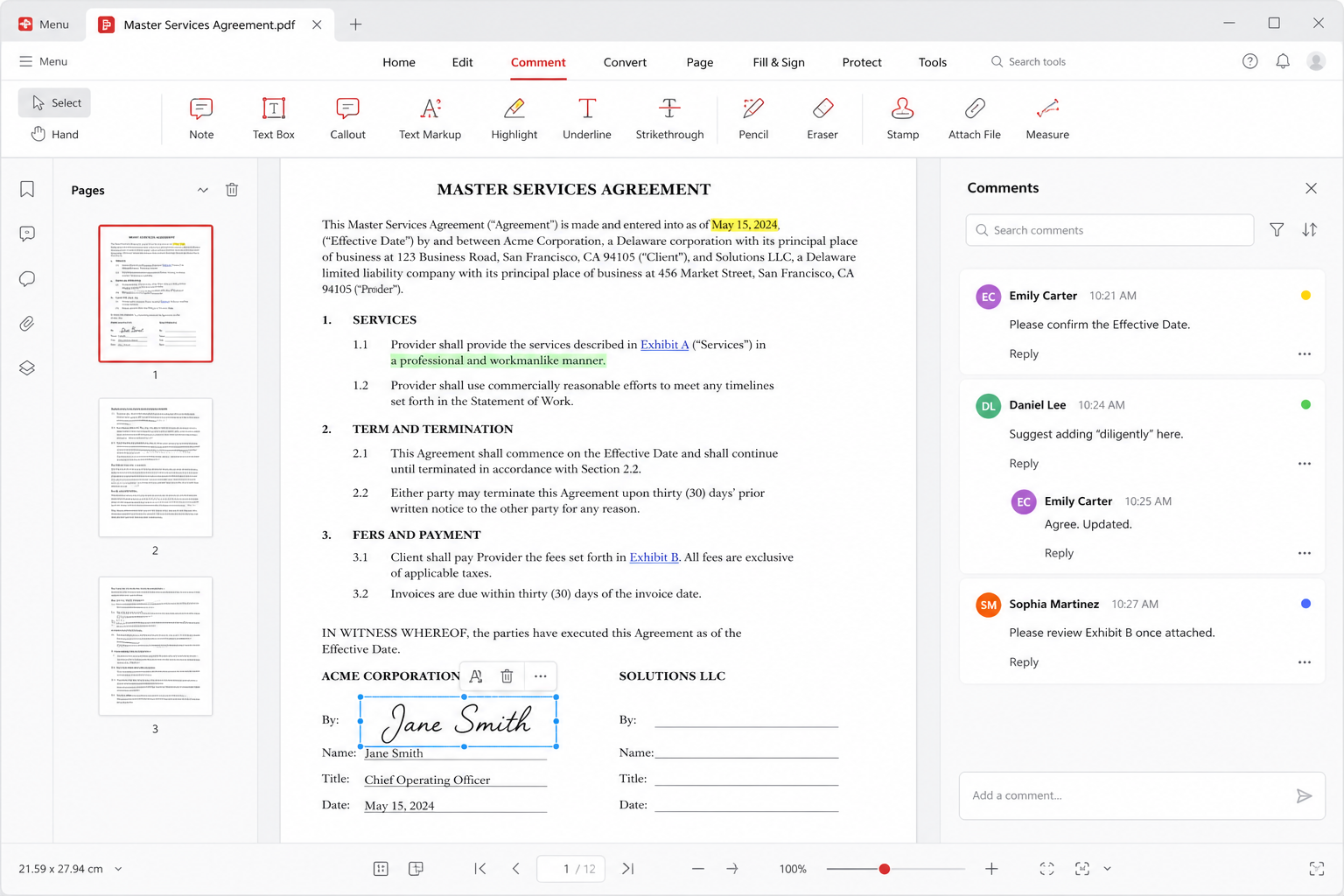
PDF בתוך חבילת Office מלאה
WPS Office אוסף כתיבה, Spreadsheet, מצגת, PDF ו-Photo, עם WPS AI ו-Cloud כתוספות. הרבה אנשים מתקינים את החבילה למסמכים דמויי Word ואז נשארים בשביל כלי ה-PDF. Kingsoft מצטטת 47 פורמטים. PDF הוא הפורמט שאתם שולחים כשאתם רוצים שהעמוד יישאר במקום. DOCX, XLSX ו-PPTX נשארים פורמטים ניתנים לעריכה מהשורה הראשונה; PDF הוא ההקפאה.
אפשר לצפות ב-PDF בלי לשלם. לעיתים אפשר לסמן, להגיב ולמלא טופס פשוט. מודעות נפוצות בעור החינמי. עריכה כבדה יותר, המרה באצווה וזיהוי תווים אופטי (OCR) לעיתים קרובות יושבים מאחורי Premium. כ-1 GB של Cloud טיפוסי בחשבונות חינמיים; תוכניות בתשלום לעיתים מפרסמות בסביבות 20 GB. אשרו מחירים חיים ב-wps.com. הביאו את החבילה רק מ עמוד ההורדה הרשמי או רישום Microsoft Store 9NSGM705MQWC. המדריך הזה אף פעם לא מארח מתקינים. ראו download וsafety.
צפייה וסימון בלי לשקר לעצמכם
פתחו את הקובץ. בדקו את מספר העמודים. בדקו אם זה PDF טקסט אמיתי או ערימת תמונות סרוקות. אם אי אפשר לבחור משפט, אתם מסתכלים על תמונות של עמודים. הערות וסימונים עדיין עובדים על סריקות; חיפוש והעתקה לא, אלא אם הורץ OCR. ההבחנה הזו מחליטה את אחר הצהריים שלכם.
הערות הן לסקירה, לא לשכתוב חוזה. סימון הוא דגל. הערה היא שאלה. אם אתם צריכים פיסקאות חדשות, המירו למסמך כתיבה או בקשו מהצד השני את קובץ המקור. עריכת PDF במקום אפשרית לתיקונים קטנים — שגיאת כתיב בעלון, תאריך בפוסטר — ואומללה למדיניות של עשרה עמודים. זרימת טקסט מחדש בעורך PDF אינה זהה לסגנונות ב כתיבה.
כשכמה אנשים חייבים לסמן את אותו קובץ, הערות מנצחות חמישה עותקים סותרים בשם final_v7_really.pdf. שיתוף Cloud יכול לעזור. הרבה מקלידים סימולטניים עדיין שייכים לעורך שיתופי אמיתי, לא ל-PDF. Google Docs נשאר חזק יותר לערימה הזאת. ראו collaboration.
המרה: כיוון הנסיעה הכנה
DOCX, XLSX ו־PPTX ל־PDF הוא הכיוון האמין. אתם מייצאים מ־כתיבה, Spreadsheet או מצגת כשהפריסה חייבת לשרוד מחשב מעבדה שחסרים בו הגופנים שלכם. פתחו את ה־PDF בטלפון. אם לוגו קפץ, תקנו את המקור וייצאו שוב.
PDF בחזרה ל-DOCX הוא הכיוון המלא תקווה. זה עובד כשה-PDF נולד כמסמך דיגיטלי עם סדר קריאה נקי. זה נכשל בדרכים מקסימות כשה-PDF היה סריקה, כתב עת בשני טורים, או טופס עם קווים מצוירים כאמנות וקטור. תבלו זמן במחיקת תיבות טקסט. תקצבו את הזמן הזה. לעלון של עמוד אחד, זה עדיין יכול להיות מהיר מהקלדה מחדש. לספר, הקלידו מחדש או השאירו את ה-PDF.
קובצי PDF בצורת Spreadsheet גרועים יותר. דוח כספי שנראה כמו טבלה יכול להפוך לפסיפס של תאים. אם אתם צריכים את המספרים חיים, בקשו את ה־XLSX. אם אתם צריכים רק לצטט סיכום, הקלידו את הסיכום וציינו את העמוד. ה מרכז המדריכים אוסף מתכוני המרה; העמוד הזה הוא קובע הציפיות.
OCR לעיתים קרובות Premium, והוא אף פעם לא קסם
זיהוי תווים אופטי הופך תמונה של טקסט לטקסט שאפשר לחפש. ב-WPS, OCR הוא חומת תשלום תכופה. זה לא כישלון מוסרי. זה עלות. אם אתם עושים OCR לשלושה עמודים בשנה, כלי רשת חינמי או מכונת ספרייה אולי יספיקו. אם אתם עושים OCR לקופסה של טפסי קבלה למרפאה כל שבוע, תוכנית בתשלום או תהליך סורק ייעודי יהיו זולים יותר מלהילחם בנדנודים.
איכות OCR תלויה בסריקה. עמודים ישרים, ניגודיות גבוהה ושפה שמתאימה למנוע מנצחים צילום טלפון של קבלה מקומטת. תמיד בדקו שמות, סכומים ומינוני תרופות. ספרה שגויה בטוחה גרועה מאין OCR. „צ'אט עם PDF“ של WPS AI יכול לסכם קובץ דיגיטלי; בסריקה הוא טוב רק כמו ה-OCR שמתחת. קראו WPS AI לפני שתתנו לצ'אטבוט להגיד לכם מה חוזה אומר.
חתימה, טפסים וההשהיה המשפטית
WPS יכול להניח תמונת חתימה או להוביל אתכם בתהליך חתימה, לפי בנייה ותוכנית. חתימה אינה מדבקה. קראו כל עמוד, כולל העמוד שנראה כמו שער. אם הקובץ הגיע כקובץ מצורף מדוא״ל מזר, אל תחתמו עליו כדי „לראות מה קורה“. אמתו את השולח. העדיפו תהליך שהארגון שלכם כבר מכיר: חתימה רטובה, ספק e-sign מוכר, או פורטל פנימי.
טפסים למילוי משתנים. חלק מה-PDF הם AcroForms אמיתיים. חלק הם רק קווים שנראים כמו שדות. עברו ב-Tab. אם הסמן לא נוחת, אתם מקשטים תמונה. הדפיסו וכתבו, או בקשו טופס אמיתי. שטחו PDF חתום לפני פרסום אם אינכם רוצים שאובייקט החתימה יורם. הכפתורים המדויקים זזים בין גרסאות; ההרגל לא.
תמונות, סריקות וגודל קובץ
סריקות טלפון נוחות וגדולות. חתכו וסובבו ב Photo או כלי הסריקה של הטלפון לפני שאתם ממזגים עשרים עמודים. "חבילת בקשה" של 40 MB תקפוץ משער דוא"ל. דחסו כשהיעד הוא דוא"ל; שמרו מקור כבד יותר אם היעד הוא ארכיון שחייב להישאר קריא בהגדלה של 200 אחוז.
מיזוג ופיצול הם כלי הניקיון שתשתמשו בהם יותר מ„עריכת טקסט“. פורטל קמפוס שרוצה PDF אחד, לא שמונה, הוא הסיבה הרגילה. בדקו סדר. בדקו סיבוב. בדקו שלא כללתם את העמוד עם תעודת זהות של מישהו אחר. Cloud אופציונלי. אחסון חינמי הוא כ-1 GB; אל תשתמשו בו כעותק היחיד של חוזה שכירות חתום. Cloud וחינם מול Premium מפרטים את המכסות.
רשימת בדיקה ל-PDF
- החליטו אם הקובץ הוא טקסט חי או סריקה לפני שתתכננו את השעה.
- סמנו לסקירה; המירו או הקלידו מחדש כשצריכים עריכה אמיתית.
- ייצאו ל-PDF מ-כתיבה, מגיליונות או משקופיות כשהפריסה חייבת לקפוא.
- התייחסו ל-PDF-to-DOCX כטיוטה, לא ככתב יד גמור.
- צפו ש-OCR יהיה Premium ויצטרך הגהה.
- קראו את כל הקובץ לפני שתחתמו. שטחו אם אתם חייבים לפרסם.
- דחסו חבילות לדוא״ל; שמרו מקור מקומי של כל דבר משפטי.
- התקינו רק מערוצים רשמיים. אתרי מודעת חיפוש „PDF crack“ הם מזג אוויר של תוכנה זדונית.
Related: כל האפליקציות, WPS מול Microsoft ו-Acrobat, מצגת דפי עבודה, ו הורדות רשמיות.