מצגות · WPS מצגת
בנו PPTX שאפשר להציג הלילה ועדיין לפתוח ב-PowerPoint מחר.
מצגת הוא חדר השקופיות ב־WPS Office. הוא מדבר PPTX כפורמט מהשורה הראשונה, מגיע עם מדף תבניות, ויכול לבקש מ־WPS AI טיוטה ראשונה. המדריך הזה עוסק בשרידת המסירה, לא באיסוף אנימציות.
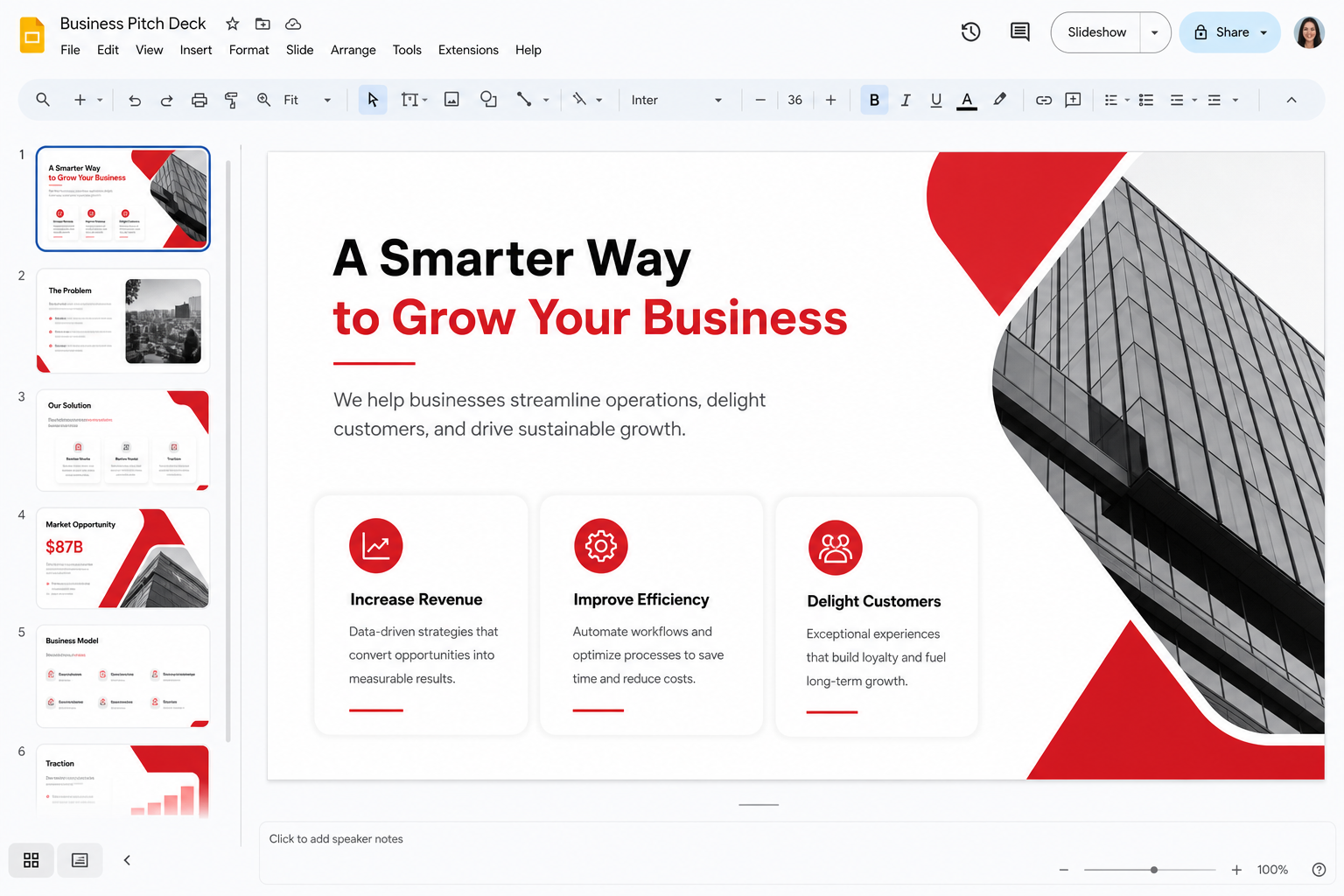
מה מצגת הוא, ומה הוא לא
WPS Office הוא חבילה אחת: כתיבה, Spreadsheet, מצגת, PDF, Photo, ועוד WPS AI ו-Cloud. מצגת היא האפליקציה שפותחת את קבצי PPT ו-PPTX שהכיתה, הכנסייה או צוות המכירות שלכם כבר חיים בהם. Kingsoft מצטטת 47 פורמטים בכל החבילה. למצגות, PPTX הוא ברירת המחדל שכדאי להגדיר ביום הראשון. פורמט שמירה של Kingsoft בלבד הוא איך יוצרים קובץ שמחשב המקום לא יכול לפתוח.
העורך אמור להרגיש כמו PowerPoint. אתם מקבלים ממיין שקופיות, חלונית הערות, תצוגת מציג על מסך שני, וסרט ששם Insert, Design, Transitions ו-Slide Show איפה שהידיים כבר הולכות. אתם לא מקבלים הבטחה שכל morph, כל נתיב מותאם וכל קודק וידאו מוטמע ינגנו במכונה של מישהו אחר. תכננו לנתיב המשעמם: מסך רחב 16:9, גופני מערכת או גופנים מוטמעים, וסרטונים שבדקתם על הכבל האמיתי שיהיה בחדר.
החבילה הליבה חינמית. מודעות נפוצות במעטפות חינמיות. ענן נוסף (כ-1 GB בחינם, בסביבות 20 GB בתשלום), חלק מחבילות התבניות ומכסות AI יומיות ב-Pro+ הם הקירות הרגילים בתשלום. התקינו מ wps.com/download או Microsoft Store 9NSGM705MQWC בלבד. פרטים יושבים ב download, חינם מול Premium וsecurity.
התחילו מפריסה, לא מכאוס ריק
מצגת טובה היא רצף פריסות, לא ערימת תיבות טקסט שגררתם עד שנראו ממורכזות. השתמשו בפריסות המובנות של כותרת, כותרת-ותוכן, שני טורים וכותרת מקטע. כשאתם צריכים מראה בית, ערכו את מאסטר השקופיות פעם אחת. אם אתם מעצבים מחדש כל שקופית ביד, השקופית העשירית תזוז והעשרים תיראה כמו מוצר אחר.
השיווק של היצרן טוען יותר מ־100,000 תבניות ברחבי WPS. התייחסו למספר הזה כגודל קטלוג, לא כציון איכות. הרבה סקינים עמוסים. הרבה כוללים תרשימי דמה ותמונות מלאי שצריך להחליף. בחרו תבנית שקטה, מחקו את שקופיות הדוגמה שלא תשתמשו בהן, ואז כתבו. ה עמוד תבניות מכסה זהירות רישוי ובעיית «יפה אבל לא חוקי לעבודת לקוח». מצגת כיתה והצעת לקוח בתשלום יש להן כללים שונים.
גופנים שוב: אם למחשב המקום אין את גופן התצוגה שלכם, כותרות זורמות מחדש ושורת מחץ נעטפת לשורה שלישית. השתמשו במשפחה מותקנת בהרחבה, או הטמיעו גופנים ועדיין שאו PDF גיבוי. מעבדות Linux ותמונות בית ספר נעולות הן המקום שבו זה נכשל קודם. ה מרכז המדריכים הוא המקום למתכוני גופנים וייצוא.
כתיבת שקופיות שאדם יכול להציג
רעיון אחד לשקופית עדיין הכלל שמציל חדר. אם צריכים פסקה, הייתם צריכים מסמך. שימו את הפסקה ב כתיבה או בהערות דובר. השקופית עצמה צריכה להיות טענה, מספר או תמונה. הערות דובר הן איך נשארים כנים בלי למלא את הקיר בטקסט 14 נקודות. תצוגת מציג מראה את ההערות האלה במחשב הנייד שלכם בזמן שהמקרן מראה את השקופית. בדקו את התצוגה הזאת באותה מכונה שתישאו. תחנת עגינה ש„פעם עבדה“ אינה מבחן.
תרשימים שייכים למצגת רק אחרי שהם שייכים לגיליון. בנו את המספרים ב Spreadsheet, ואז הדביקו או הכניסו תרשים שעדיין אפשר לעדכן. צילום מסך של תרשים בסדר לפעם אחת. זה מלכודת אם המספר ישתנה ב־16:00. שמרו את ה־XLSX ליד ה־PPTX באותה תיקייה כשהסיפור חי.
תמונות: חיתוך וסימון ב Photo לפני הכנסה. דחסו. תמונה של 20 MB בכל שקופית היא איך מצגת USB נכשלת בהעתקה בחלון ההתקנה בן חמש הדקות. טקסט חלופי אינו קישוט אם אחר כך מייצאים חומר עזר; זה גם איך זוכרים מה צילום מסך היה אמור להוכיח.
שקופיות AI, אחר כך מקש המחיקה
WPS AI יכול לייצר מצגת ראשונה מהנחיה: כותרת, שקופיית בעיה, פתרון בשלושה עמודים, ציר זמן, תודה. המבנה הזה הוא פיגום. הוא גם גנרי. החליפו את הקלישאות. החליפו את הסטטיסטיקות המומצאות. החליפו את טענות המלאי על „סינרגיה“ במספר האחד שהקהל כבר לא סומך עליכם על כך שאתם נמנעים ממנו. תוכניות Pro+ עדיין מטילות מגבלות AI יומיות; משתמשים חינמיים פוגשים אותן מוקדם יותר. ה AI page היא האזהרה הארוכה יותר על הנחיות סודיות וציטוטים מומצאים.
זרימת עבודה שימושית של AI: תכננו ב־כתיבה או בקובץ הערות, בקשו מ־AI שלד בן שתים־עשרה שקופיות, ואז בנו מחדש את המאסטרים כדי ששקופיות ה־AI יתאימו לתבנית האמיתית שלכם. אל תציגו את ערכת הנושא הגולמית של AI אלא אם אתם נהנים להיראות כמו כל מצגת אחרת שנוצרה השבוע.
אנימציה, וידאו, והחדר שאין בו קול
מעברי הופעה ודהייה פשוטים מספיקים. תנועה מפוארת נראית מאוחרת כשה-GPU הוא מכונת כיתה מ-2016. אם אתם מאנימים, אנימו אובייקט אחד בשקופית והשאירו את השאר במקום. וידאו צריך להיות פורמט נפוץ, מאוחסן באותה תיקייה כמו המצגת, ובדוק עם החדר מושתק — כי חדרים מושתקים. קחו פריים דומם כשקופיית גיבוי. מדיה מוטמעת היא הדבר הראשון שנשבר אחרי הורדת ענן ב-Wi-Fi של מלון.
WPS Cloud יכול להחזיק מצגת כדי שהטלפון והמחשב הנייד יחלקו אותה. ענן חינמי הוא כ-1 GB; תוכניות בתשלום לעיתים מפרסמות בסביבות 20 GB. קורס כבד מדיה יכול לפוצץ 1 GB בלי לנסות. שמרו עותק מקומי. עריכה משותפת בסדר לשני אנשים שמתקנים שגיאות. זו תוכנית גרועה כששישה סטודנטים מקלידים באותה שקופית. Google Docs ו-Google Slides עדיין מטפלים בערימה הזאת טוב יותר. ראו collaboration וCloud.
מבחן ההעברה
לפני נסיעה, עשו שלוש פתיחות: WPS במחשב שלכם, PowerPoint או LibreOffice במכונה שנייה אם אפשר, וייצוא PDF בטלפון. הביטו בשקופית הכותרת, שקופיית תרשים ושקופית עם לוגו בפינה. אם משהו זחל, תקנו בבית. כשהלקוח חייב לאשר מילים אבל לא לערוך אמנות, שלחו PDF. כשהם חייבים לערוך, שלחו PPTX וקבלו שהערכת הנושא שלהם אולי תילחם בשלכם. ה עמוד השוואה הוא גרסת החבילה כולה של הכנות הזאת.
הערות קיימות לביקורת. השתמשו בהן. עריכות במעקב פחות מרכזיות מאשר ב־כתיבה, אבל שרשור הערות עדיין מנצח דוא"ל ב־02:00 שאומר "שקופית 9." אל תשימו סודות בהערות שתשכחו למחוק לפני הייצוא הציבורי.
רשימת בדיקה למצגת
- ברירת המחדל לשמירה היא PPTX. שאו גיבוי PDF למחשב האולם.
- ערכו את המאסטר, לא שתים-עשרה תיבות טקסט חד-פעמיות.
- השתמשו בתבנית שקטה; הפשיטו תמונות דמה ותרשימי דמה.
- גופני מערכת או גופנים מוטמעים, ואז בדיקה במכונה שנייה.
- הערות בשבילכם, טענות לקיר, מספרים מגיליון אמיתי.
- חתכו תמונות ב-Photo; השאירו את גודל הקובץ קטן מספיק לעותק USB.
- התייחסו לפלט AI כשלד. בדקו כל עובדה. עקבו אחרי מגבלות יומיות.
- בדקו תצוגת מציג וסרטון בחומרה שבה תשתמשו באמת.
Related: מרכז אפליקציות, guides, WPS מול Microsoft והורדות רשמיות.