教程 · 转换
PDF 转 Word 是草稿机,不是时光机。
WPS Office 内置 PDF 转 Word。PDF 生来就是数字文本时它能用。扫描件、双栏期刊或用线条画的表单会吃力。OCR 和批量任务上 Premium 墙很常见。转换后,寄出 DOCX 前先核对字体。
诚实的前进方向
Word 转 PDF 是你冻结一页的方式。PDF 转 Word 是你希望能编辑的方式。两者并不对等。Kingsoft 的 PDF 房间可以从你在套件里打开的文件导出 DOCX。这是本指南用的路径。随机“免费 PDF 转换”网站是租约或学生论文离开这栋楼的方式。若内容私密,留在你从这里安装的应用里 wps.com/download 或商店上架页。本站从不托管转换器。
The PDF 手册 是预期设定器。本页是食谱。某些构建上你仍会遇到付费催促:额外转换次数、OCR,或“Premium 功能”磁贴。那是产品墙,不是损坏的安装。在 wps.com 确认实时价格。见 免费对 Premium.
活动文字对一叠图片
打开 PDF。点一段。若光标能选中字母,你有一份数字文件。转换会产出你可以清洗的东西。若选不中文字,你有的是页面图片。那时你需要 OCR——在 WPS 里往往是 Premium——或者重打。OCR 从来不是魔法。校对名字、金额和药剂量。一个自信的错误数字,比留下 PDF 不动更糟。
双栏学术 PDF 和宣传册即使文字是活的,也会变成一堆文本框。预留一小时,把文字倒进标题和正文样式。若是书,不要转换;保留 PDF,或重打你需要的那一章。若是改日期的单页传单,转换仍可能比从零开始快。
按钮在哪里
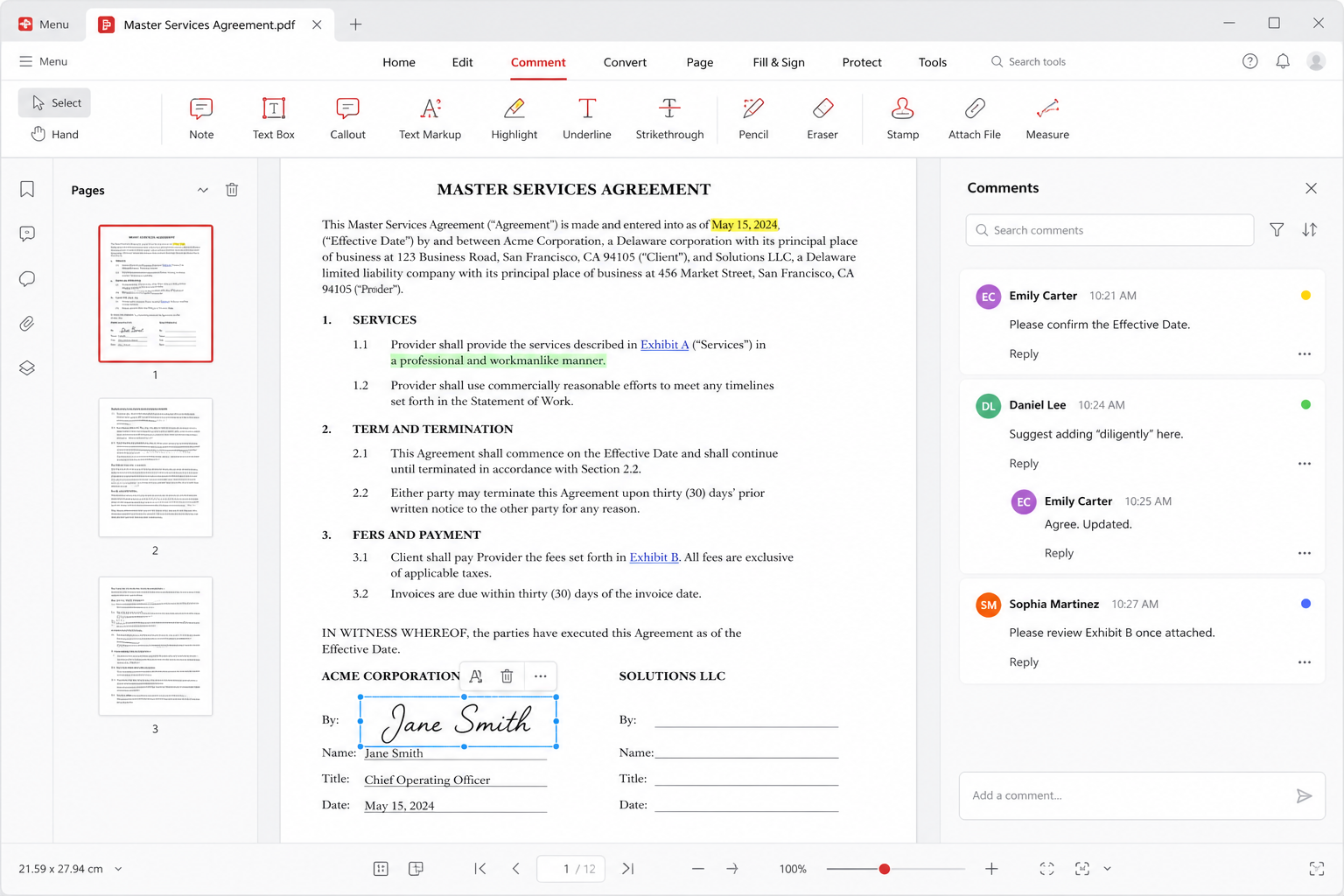
在 WPS PDF 中打开 PDF。寻找转换、转为 Word 或导出。选 DOCX,不要选旧 DOC,除非门户卡在 2003。等待。在 文字 里打开结果——不要只在 PDF 阅读器里看。某些版本也允许在资源管理器中右键 PDF(若 WPS 拥有该类型)。若双击打开另一个阅读器,改从 WPS 内部打开文件。关联是另一份工作: 文件关联.
若转换灰掉或出现付费墙卡片,写下确切功能名。那句话决定你是付钱、用图书馆机器,还是保留 PDF。不要搜“WPS PDF convert crack”。那种搜索是恶意软件天气。受支持的解锁是厂商站点上的方案。
没人想做的字体检查
转换来的 DOCX 常常穿着替代字体。标题换行。标志说明跳位。在 PDF 里是单页的表格会跨页裂开。这和打开任何外来文件是同一兼容故事:下一台电脑可能没有转换器选的字体。打开格式标记走一遍文档。用真正的段落替换文本框拼贴。应用一次标题 1。把页数和原始 PDF 对比。
若必须发可编辑文件,告诉对方这是转换草稿。若必须发同一页,发 PDF。转换是为了你编辑,不是给法庭证物。嵌入或改成 Arial、Times New Roman,或接收机器上你知道存在的其他字体。Linux 同学这边更疼—— Linux 字体.
扫描件、手机与文件大小
合同的手机照片又大又歪。OCR 之前先拉直裁剪。40 MB 的包会撞上邮件退信。先转一页做质量测试。若第一页名字就错,不要批量其余。Spreadsheet 形状的 PDF(看起来像格子的银行对账单)常常变成马赛克。若你需要活数字,就要 XLSX。若只要一个合计,手打合计并注明页码。
WPS AI 可以「问 PDF」。那是摘要,不是转换,而且可能漏掉条款。不要让聊天机器人成为合同的唯一阅读。见 WPS AI.
分步转换步骤
- 在官方 WPS 中打开 PDF。选中一句话。若不能,计划 OCR 或重打——而不是奇迹 DOCX。
- 使用内置 转换 / 转为 Word 命令。把 DOCX 保存在 PDF 旁边,用清楚的名字,例如
policy-2026-from-pdf.docx. - 若出现 Premium 墙,停下。在 wps.com 付费,使用你已拥有的另一合法工具,或保留 PDF。不要破解。
- 在 文字 中打开 DOCX。删除空框架。若文件很长,重建标题和目录。
- 对照原始 PDF 检查字体、断词和分页。尽量修样式,而不是逐行手改。
- 对姓名和数字做拼写检查,尤其 OCR 之后。再另存一次。
- 若收件人必须看到同一版式,发送原始 PDF(或新导出)。把 DOCX 留作你的工作副本。
Related: Word 转 PDF, 格式兼容性, troubleshooting, download。只认官方套件——永远不要用本域名上的镜像转换器。