איך-לעשות · הקפאה
ייצאו PDF מהמכונה שכבר עימדה נכון.
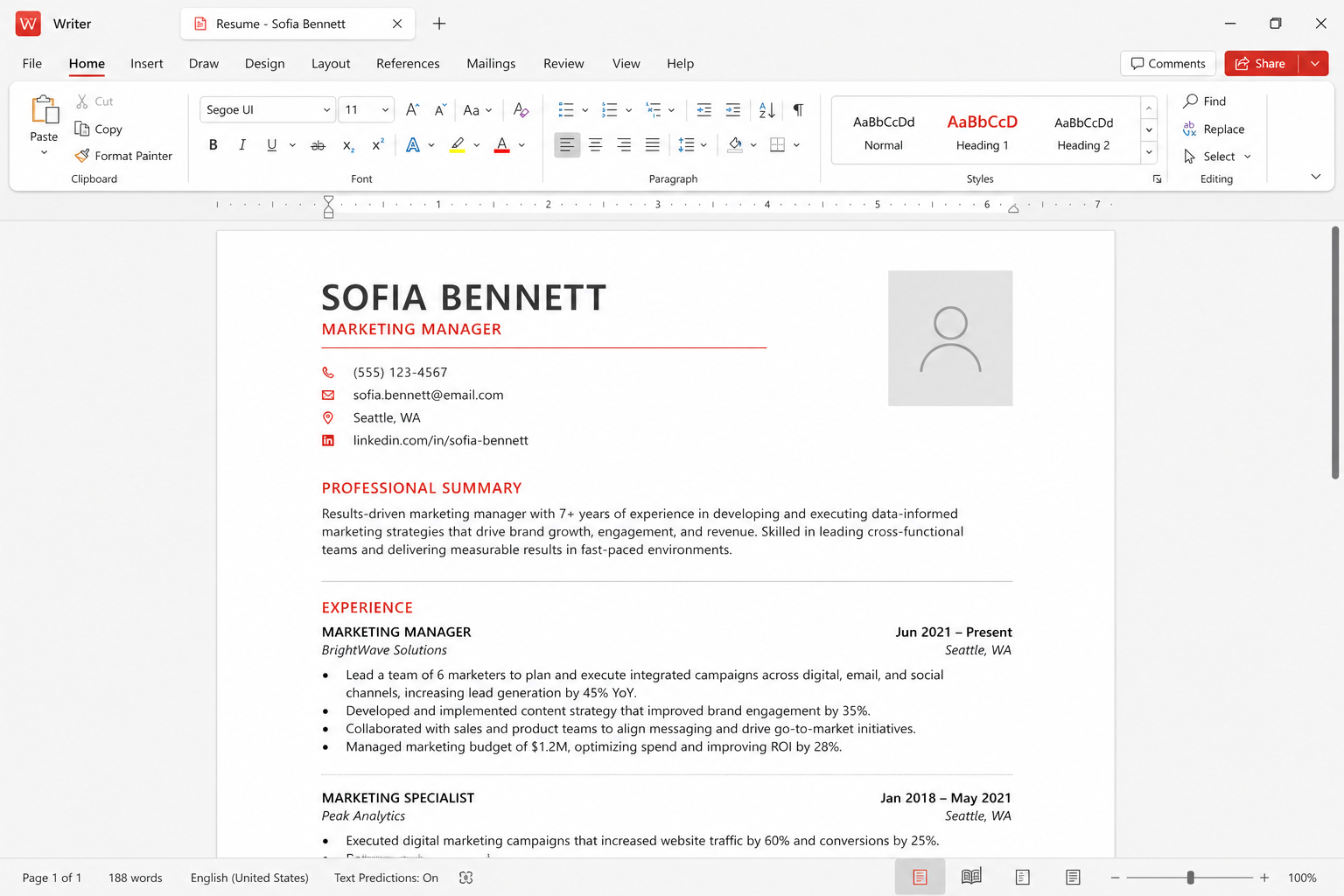
WPS כתיבה יכול להקפיא DOCX כ־PDF עם ייצוא מובנה. זה כיוון ההמרה האמין. חומות Premium מופיעות בחלק מכלי PDF נוספים, לא תמיד ב־Save As פשוט. אחרי ייצוא, פתחו מחדש את הקובץ בטלפון. אם עמוד 8 זז, תקנו את כתיבה וייצאו שוב.
למה ההמרה הזאת היא זו שעובדת
PDF הוא תמונה של החלטה שכבר קיבלתם על עמודים. המחשב האחר לא צריך Calibri. הוא לא צריך את מעברי הסעיף שלכם. לכן קמפוסים, חנויות ובתי משפט מבקשים PDF. WPS Office כולל את הייצוא הזה באותו מתקין כמו כתיבה. השתמשו בו מהגרסה הרשמית — wps.com/download או חנות — לא מהרחבת דפדפן שמודעת חיפוש התקינה.
הנסיעה ההפוכה, PDF ל-Word, זו עבודת ניקוי. העמוד הזה הוא הסכם השלום. שמרו את ה-DOCX. ה-PDF הוא העותק שמעלים או שולחים כשהפריסה אסור שתזוז. רשימת השיווק «47 פורמטים» של Kingsoft לא מחליפה את ההרגל הזה.
סיימו את קובץ ה-Word כאילו התכוונתם
סגנונות קודם. Heading 1, Heading 2, Normal. תוכן עניינים שנבנה מסגנונות מתעדכן; תוכן עניינים שהוקלד ביד לא. כותרות עליונות ותחתונות שייכות לכותרת, לא לפיסקה הראשונה. Different first page הוא ההגדרה שמשאירה עמוד שער בלי מספר. אם עיצבתם את הקובץ כפוסטר של תיבות טקסט, הייצוא יקפיא בנאמנות אובייקט שביר. זה עדיין עדיף מלשלוח את ה-DOCX לעוזר הוראה ב-Mac, אבל תשמאו את העריכה הבאה. בנו מחדש עם סגנונות כשאפשר.
תמונות: חיתוך ב Photo או עורך אחר לפני שמפילים תמונת טלפון של 12 מגה-פיקסל לעמוד אחד. תמונות ענקיות יוצרות PDF ענק ושער דוא״ל איטי. דחסו אם היעד הוא תיבת LMS עם מגבלת גודל.
ייצוא מובנה מול הדפסה-ל-PDF
ב-כתיבה, פתחו File וחפשו Export to PDF, Save As PDF או אייקון PDF בסרגל הכלים. תוויות זזות לפי בנייה. המייצא המובנה בדרך כלל שומר היפר-קישורים ויכול לשמור סימניות מכותרות. „Print → Microsoft Print to PDF“ ב-Windows גם עובד כגיבוי ולפעמים מאבד את התוספות האלה. העדיפו את פקודת WPS לתזה או לקטלוג. העדיפו Print-to-PDF אם דיאלוג WPS גובה מכם כסף כדי לפתוח „HQ“ ואתם צריכים רק הקפאה קריאה הלילה.
חומות Premium מופיעות בהמרת אצווה, באפשרויות אבטחה מסוימות, ב־OCR (לא רלוונטי כשכבר יש לכם DOCX) ובערכות כלי PDF נוספות. Export בודד בסקין חינמי זמין בדרך כלל. אם מופיע נדנוד, נקבו בשם התכונה. שלמו באתר היצרן או השתמשו במנהל ההדפסה. אל תורידו "WPS ערכת כלי PDF full." ראו הערות מחירים.
גופנים, הטמעה ומחשב המעבדה
ייצוא מטמיע מה שהמייצא יכול להטמיע. גופן בית מורשה עדיין עלול להתחלף בתמונת קמפוס נעולה אם צופה ה-PDF ישן או אם הדפסתם למנהג שסימן גרוע. הבדיקה אמפירית: פתחו את ה-PDF ב-Edge או ב-Chrome, ואז בטלפון. התקרבו ל-200 אחוז על כותרת. אם אותיות נראות כמו משפחה אחרת או שכותרת ירדה שורה, חזרו ל-כתיבה. החליפו את המסמך לפנים שאתם יודעים שנפוצות, או הטמיעו אם הרישיון מאפשר, ואז ייצאו שוב.
זה אותו סיפור כמו תאימות פורמטים וגופני Linux. ה-PDF הוא הדרך להפסיק להתווכח על ה-Calibri החסר של הצד השני. אם חייבים גם לשלוח קובץ לעריכה, שלחו DOCX ואמרו זאת. אל תשלחו רק PDF ותצפו שהיו"ר «רק ישנה את התאריך.»
נגישות והתוספות השקטות
PDF מתויג אדיב יותר לקוראי מסך. אפשרויות ייצוא WPS משתנות; אם אתם רואים תיבה לסימניות או לנגישות, הפעילו אותה למסמכים ארוכים. טקסט חלופי לתמונות עדיין מתחיל ב-כתיבה. ייצוא לא ימציא אותו. טפסים שחייבים למילוי צריכים להיות מעוצבים כטפסים, לא כטבלה מזויפת עם קווים תחתונים. אם הנמען חייב לחתום, קראו את הקובץ לפני שתוסיפו תמונת חתימה — הערות PDF.
הגנת סיסמה על PDF היא תכונה שחלק מהגרסאות חוסמות. zip עם סיסמה שאתם כבר משתמשים בה בדוא"ל הוא גיבוי מגושם. אל תשימו את העותק היחיד של שכירות חתומה בלוקר החינמי של כ־1 GB של WPS Cloud ותקראו לזה גמור.
שלבי ייצוא ממוספרים
- עדכנו את תוכן העניינים. תצוגה מקדימה להדפסה ב-כתיבה. תקנו אלמנות, כותרות יתומות ולוגו שיושב על השוליים.
- File → Export to PDF (או Save As → PDF). בחרו תיקייה ליד ה-DOCX. שם קובץ עם תאריך.
- אם Premium מבקש כסף עבור ייצוא בסיסי, נסו Print to PDF או אשרו את הקיר ב-wps.com. בלי פריצות.
- פתחו את ה-PDF בתוכנית שנייה. בדקו מספר עמודים מול שורת המצב של כתיבה.
- פתחו את אותו PDF בטלפון. אם שורה נעלמה לשוליים, תקנו ב-כתיבה וייצאו שוב.
- העלו או שלחו את ה-PDF בדוא״ל. שמרו את ה-DOCX. אם אחר כך עורכים, הגדילו את שם הקובץ; אל תדרסו את העותק שכבר יש לצד השני בלי לומר זאת.
Related: PDF ל-Word, שחזור קבצים אם ייצאתם ואז איבדתם את ה-DOCX, troubleshooting, download. מדריך עצמאי — אנחנו לא מארחים כלי PDF.