教程 · Spreadsheet
SUM 不是问题。用了五年的 Excel 工作簿才是。
WPS Spreadsheet 说你已经会的日常 Excel 公式:SUM、IF、VLOOKUP、INDEX/MATCH。Power Query、某些动态数组和 VBA 是较弱的一行。打开副本、重新计算,并在凌晨 2 点信任仪表盘前对照已知合计。
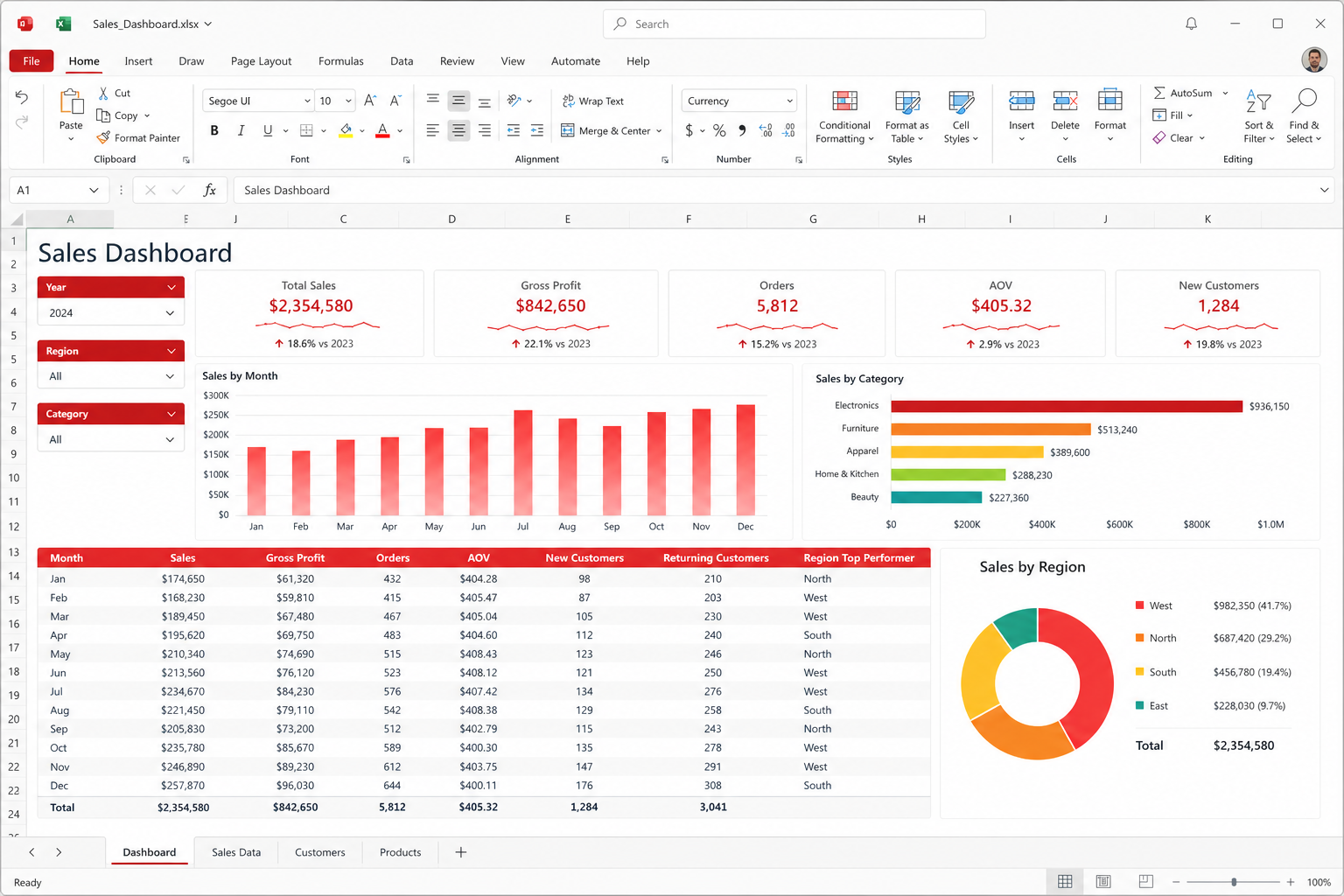
不必换一套心智模型就能打的内容
若你已经按 Excel 思考,就用同样方式开始:表头行、每列一个想法、向下填充、用美元符号表示绝对引用。 SUM, AVERAGE, COUNT, IF, IFS (若存在), VLOOKUP, INDEX plus MATCH, TEXT, DATE,以及普通算术是日常语言。命名区域通常老实。自动筛选和冻结窗格是你在 5000 行导出里过日子的方式。图表——柱形、条形、折线、饼图、散点——够课堂报告或店铺的一个月。
XLOOKUP 在某些构建出现,在另一些没有。若工作簿依赖它,请在你的确切版本上测试,或改写成 INDEX/MATCH。那种改写很无聊,但能走得远。这 Spreadsheet 手册 是更宽的地图。本页是公式仪式。只从这里安装: 官方渠道.
不带传说的 VLOOKUP 与 INDEX/MATCH
VLOOKUP 要求查找列在返回列的左边。近似匹配(TRUE 或省略)是人们选错税档的原因。除非你真要区间,否则用 FALSE 做精确匹配。INDEX/MATCH 更灵活:MATCH 找行,INDEX 返回单元格。两种模式都是普通办公活,在 WPS 里通常能算。看起来像“WPS 不会 VLOOKUP”的失败,往往是未排序的表、键里多余空格,或数字存成了文本。
修剪键值。不要在查找区域合并单元格。若出现 #N/A,先检查键,再责怪宿主。IFERROR 会掩盖真问题;理解未命中之后再用,而不是之前。
人们在哪里吃亏
在 Excel 里长了五年的工作簿才是风险,不是作业里的 SUM。数组公式、动态溢出区域、Power Query 步骤、Power Pivot 模型,以及绑在区域设置上的自定义数字格式,是常见空白。依赖 Excel 迭代设置的循环引用可能停在不同值。若银行或实验室会审计这个模型,留在 Excel,或把值粘到只做汇报的 WPS 表里。
第一次请只读打开那些文件。重新计算。对照一个已知合计。若仪表盘在 Excel 有数字的地方变成空白,在你备好副本之前,不要去「修好」正在用的文件。这句话也是 分析师合成画像.
Power Query 和 VBA 是另一种产品
Power Query(获取并转换)是 Excel 的数据水管。WPS Spreadsheet 在这里更弱。查询可能不刷新、可能不存在,或只留下静态缓存。不要因为预览“看起来像一张表”就退掉 Microsoft 许可证。为 Excel 写的 VBA 宏可能静默失败、做到一半失败,或拒绝运行。ActiveX、Outlook 自动化和仅 Windows 的 API 调用是常见牺牲品。若工作簿“就是流程”,流程就留在 Excel。WPS 用来读数值,以及做你能控制的新表。
安全:对邮件里的文件禁用宏。黄色启用栏是一个决定。见 security 和 格式兼容性.
CSV、区域设置与 AI
CSV 毁掉星期一。若你的 Windows 区域用逗号当小数点,美国导出会拆错列。用文本导入对话框。设置分隔符。你能控制导出时优先用 ISO 日期。永远不要把一张表当作会员名单的唯一副本。把 CSV 导出到你备份的文件夹。Cloud 免费约 1 GB——不是仓库。 Sync 是可选的。
WPS AI 可以讲述一张表并编造一个合计。检查单元格。不要把工资单粘进提示词。
数据透视、打印区域,以及会议室测试
WPS Spreadsheet 里有数据透视一类的汇总。把它们当作“有点像透视”:简单的“按月和地区汇总销售额”通常能用;带计算字段、切片器时间线、背后数据模型撑着六个透视的立方体式企业工作簿,可能不行。若导入的透视缓存看起来过期,在新表里自己做简单汇总。不要在收工夜里狂点刷新,指望某个 Power Query 兄弟醒过来。那种指望属于 Excel。
指向网络路径上另一工作簿的命名区域,路径离线就会失败。外部链接既是兼容功能,也是踩雷点。把文件交给只有 WPS 的人时,断开链接并粘贴值。图表若用了比数据多一像素的命名区域,会画出一个零,看起来像 bug。检查源区域。三维图是装饰;坐标轴标题才是真正的表达。复制一张干净图表,不要手改十二张样式。
打印区域、重复表头行和“适合一页宽”决定预算表能不能活过投影仪。设好它们。然后若现场不能改表,就导出 PDF。格子里算对、打印被裁掉,对会议仍是失败。嵌在单元格里的大图会像在 文字 里一样撑大文件;先裁。在 2 GB 笔记本上要四十秒才打开的仪表板是设计问题。见 Spreadsheets 和 export 为了这次冻结。
WPS AI 主动「解释这份 P&L」会编造叙事。去读它引用的单元格。付费套餐有每日 AI 限额。不要粘贴工资单。这 AI 手册 之所以重复,是因为凌晨 1 点的聊天框很方便。方便不是审计轨迹。
分步公式步骤
- 另存为 XLSX。一行表头。数据区不要合并单元格。
- 在小样本上写 SUM 和 IF。向下填充。然后用精确匹配加上 VLOOKUP 或 INDEX/MATCH。
- 对源自 Excel 的文件,在副本上干活。重新计算。勾对一个你已知的合计。
- 若 Power Query 或动态数组行为异常,停止编辑。把模型留在 Excel,或粘贴值。
- 若文件是 XLSM,在 WPS 里只读。不要启用陌生人的宏。
- 用明确分隔符导入 CSV。检查那些“数字”是不是文本。
- 开会前打印预览或导出 PDF。“适合页面”是公式的最后敌人。
Related: 邮件合并 (先把列清理干净), Spreadsheets, troubleshooting, download.