איך-לעשות · Spreadsheet
SUM אינו הבעיה. חוברת ה-Excel בת חמש השנים היא.
WPS Spreadsheet מדבר את ה־Excel שאתם כבר מכירים לנוסחאות יומיומיות: SUM, IF, VLOOKUP, INDEX/MATCH. Power Query, מערכים דינמיים מסוימים ו־VBA הם השורה החלשה יותר. פתחו עותק, חשבו מחדש והשוו סיכום ידוע לפני שאתם סומכים על לוח מחוונים ב־02:00.
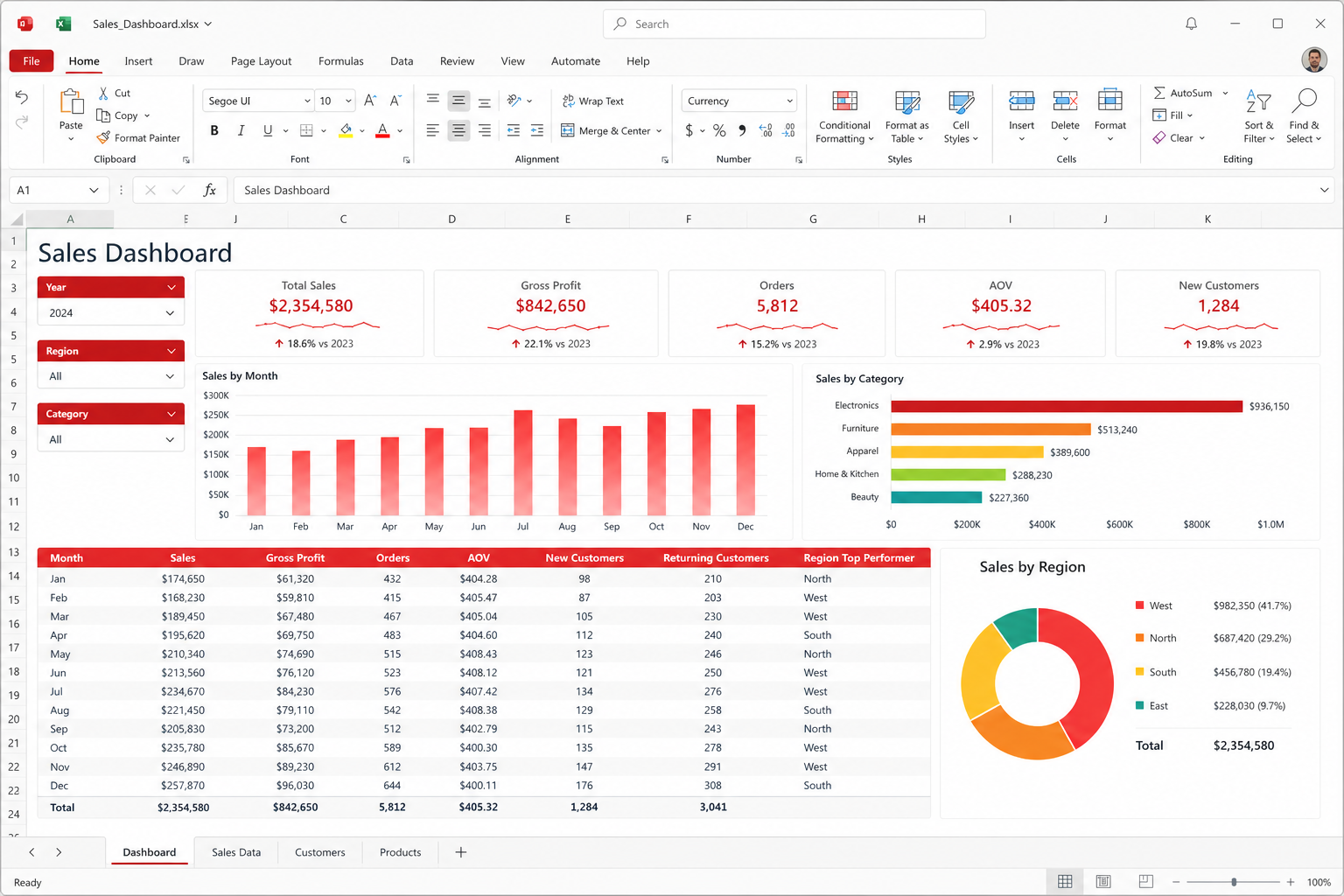
מה אפשר להקליד בלי מודל מנטלי חדש
אם כבר חושבים ב-Excel, התחילו באותו אופן: שורת כותרת, רעיון אחד לעמודה, מילוי למטה, סימני דולר להפניות מוחלטות. SUM, AVERAGE, COUNT, IF, IFS (כשקיים), VLOOKUP, INDEX plus MATCH, TEXT, DATE, ואריתמטיקה רגילה הם השפה היומית. טווחים בעלי שם בדרך כלל מתנהגים. AutoFilter והקפאת חלוניות הם איך חיים בייצוא בן 5,000 שורות. תרשימים — עמודות, עמודות אופקיות, קו, עוגה, פיזור — טובים מספיק לדוח כיתה או לחודש של חנות.
XLOOKUP מופיע בחלק מהבניות ולא באחרות. אם חוברת תלויה בו, בדקו בגרסה המדויקת שלכם או כתבו מחדש כ-INDEX/MATCH. הכתיבה מחדש משעממת והיא נוסעת. ה מדריך Spreadsheet היא המפה הרחבה יותר. העמוד הזה הוא טקס הנוסחאות. התקינו רק מ ערוצים רשמיים.
VLOOKUP ו-INDEX/MATCH בלי פולקלור
VLOOKUP צריך את עמודת החיפוש משמאל לעמודת ההחזרה. התאמה משוערת (TRUE או מושמט) היא איך אנשים בוחרים מדרגת מס שגויה. השתמשו ב-FALSE להתאמה מדויקת אלא אם באמת רוצים טווח. INDEX/MATCH גמיש יותר: MATCH מוצא את השורה, INDEX מחזיר את התא. שני הדפוסים הם עבודת משרד רגילה ובדרך כלל מחשבים ב-WPS. כשלונות שנראים כמו „WPS לא יכול לעשות VLOOKUP“ הם לעיתים טבלאות לא ממוינות, רווחים מיותרים במפתחות, או מספרים שמאוחסנים כטקסט.
גזמו מפתחות. אל תמזגו תאים בטווח החיפוש. אם מופיע #N/A, בדקו את המפתח לפני שאתם מאשימים את המארח. IFERROR יכול להסתיר בעיה אמיתית; השתמשו בו אחרי שהבנתם את הפספוס, לא לפני.
איפה אנשים נפגעים
חוברת העבודה שגדלה חמש שנים בתוך Excel היא הסיכון, לא SUM של שיעורי בית. נוסחאות מערך, טווחים דינמיים שנשפכים, שלבי Power Query, מודלי Power Pivot ופורמטי מספר מותאמים הקשורים להגדרה אזורית הם הריקים הרגילים. הפניות מעגליות שמסתמכות על הגדרות איטרציה של Excel עלולות לשבת בערך אחר. אם בנק או מעבדה היו מבקרים את המודל, השאירו אותו ב-Excel או הדביקו ערכים לגיליון WPS שרק מדווח.
פתחו את הקבצים האלה לקריאה בלבד בפעם הראשונה. חשבו מחדש. השוו לסכום ידוע. אם לוח מחוונים מציג ריקים במקום שבו Excel הציג מספרים, אל «תתקנו» את הקובץ החי עד שיש לכם עותק. המשפט הזה הוא גם ה קומפוזיט אנליסט.
Power Query ו-VBA הם מוצר אחר
Power Query (Get & Transform) הוא צינור הנתונים של Excel. WPS Spreadsheet חלש יותר כאן. שאילתות עלולות לא לרענן, לא להתקיים, או להשאיר מטמון סטטי. אל תוותרו על רישיון Microsoft כי תצוגה מקדימה „נראתה כמו טבלה“. מאקרו VBA שנכתבו ל-Excel יכולים להיכשל בשקט, להיכשל באמצע או לסרב לרוץ. ActiveX, אוטומציה של Outlook וקריאות API שרצות רק ב-Windows הם הקורבנות הרגילים. אם חוברת העבודה „היא התהליך“, התהליך נשאר ב-Excel. WPS מיועד לקריאת ערכים ולגיליונות חדשים שאתם שולטים בהם.
אבטחה: השביתו מאקרו בקובצי דוא״ל. פס הפעלה צהוב הוא החלטה. ראו security ותאימות פורמטים.
CSV, locale ו-AI
CSV הורס ימי שני. אם אזור Windows שלכם משתמש בפסיק כמפריד עשרוני, ייצוא אמריקאי יכול לפצל עמודות לא נכון. השתמשו בדיאלוג ייבוא הטקסט. הגדירו את המפריד. העדיפו תאריכי ISO כשאתם שולטים בייצוא. לעולם אל תשתמשו בגיליון כעותק היחיד של רשימת חברות. ייצאו CSV לתיקייה שאתם מגבים. Cloud הוא כ-1 GB חינם — לא מחסן. Sync הוא אופציונלי.
WPS AI יכול לספר טבלה ולהמציא סכום. בדקו את התאים. אל תדביקו שכר להנחיה.
Pivots, אזורי הדפסה, ומבחן חדר הישיבות
סיכומים בסגנון Pivot קיימים ב-WPS Spreadsheet. התייחסו אליהם כ-pivot-ish: „סכום מכירות לפי חודש ואזור“ פשוט בדרך כלל עובד; חוברת ארגונית דמוית קובייה עם שדות מחושבים, ציר זמן של פורסים ומודל נתונים מאחורי שישה pivots אולי לא. בנו את הסיכום הפשוט בעצמכם בגיליון חדש אם מטמון ה-pivot המיובא נראה מיושן. אל תבלו את ליל הסגירה בלחיצה על Refresh ותקוו שאח Power Query יתעורר. התקווה הזאת שייכת ל-Excel.
טווחים בעלי שם שמפנים לחוברת עבודה אחרת בנתיב רשת נכשלים כשהנתיב לא מקוון. קישורים חיצוניים הם תכונת תאימות וגם רובה רגל. שברו קישורים והדביקו ערכים כשאתם מוסרים קובץ למי שיש לו רק WPS. תרשימים שמשתמשים בטווח בעל שם פיקסל אחד מעבר לנתונים ישרטטו אפס וייראו כמו באג. בדקו את טווח המקור. תרשימי 3D הם קישוט; כותרות צירים הן התקשורת האמיתית. שכפלו תרשים נקי אחד במקום לעצב מחדש שניים-עשר ביד.
אזור הדפסה, שורות כותרת חוזרות, ו„התאם לרוחב עמוד אחד“ מחליטים אם תקציב שורד מקרן. הגדירו אותם. אחר כך ייצאו PDF אם הגיליון אסור לעריכה בחדר. נוסחה נכונה ברשת וחתוכה בהדפסה עדיין כישלון לישיבה. תמונות גדולות המוטמעות בתאים מנפחות את הקובץ כמו ב-כתיבה; חתכו קודם. לוח מחוונים שלוקח ארבעים שניות להיפתח במחשב נייד של 2 GB הוא בעיית עיצוב. ראו גיליונות וexport להקפאה.
WPS AI שמציע «להסביר את ה-P&L הזה» ימציא נרטיב. קראו את התאים שהוא מצטט. מגבלות AI יומיות חלות בתוכניות בתשלום. אל תדביקו שכר. ה מדריך AI חוזר על כך כי תיבת הצ'אט נוחה ב-1 בלילה. נוחות אינה נתיב ביקורת.
שלבי נוסחאות ממוספרים
- שמרו כ-XLSX. שורת כותרת אחת. בלי תאים ממוזגים בבלוק הנתונים.
- כתבו SUM ו-IF על דגימה זעירה. מלאו למטה. אחר כך הוסיפו VLOOKUP או INDEX/MATCH עם התאמה מדויקת.
- לקובץ שנולד ב-Excel, עבדו על עותק. חשבו מחדש. סמנו סכום שכבר יודעים.
- אם Power Query או מערכים דינמיים מתנהגים לא טוב, הפסיקו לערוך. השאירו את המודל ב-Excel או הדביקו ערכים.
- אם הקובץ הוא XLSM, לקריאה בלבד ב-WPS. אל תפעילו מאקרו מזרים.
- ייבאו CSV עם מפרידים מפורשים. בדקו אם „מספרים“ הם טקסט.
- תצוגה מקדימה להדפסה או ייצוא PDF לפני ישיבה. Fit to page הוא האויב האחרון של נוסחה.
Related: מיזוג דואר (נקו עמודות קודם), גיליונות, troubleshooting, download.