कैसे-करें · Spreadsheet
SUM समस्या नहीं है। पाँच साल की Excel वर्कबुक है।
WPS Spreadsheet रोज़मर्रा फ़ॉर्मूला के लिए वही Excel बोलता है जो आप जानते हैं: SUM, IF, VLOOKUP, INDEX/MATCH। Power Query, कुछ डायनामिक ऐरे, और VBA कमज़ोर पंक्ति हैं। कॉपी खोलें, पुनर्गणना करें, और रात 2 बजे डैशबोर्ड पर भरोसा करने से पहले ज्ञात योग मिलाएँ।
जो आप बिना नए मानसिक मॉडल के टाइप कर सकते हैं
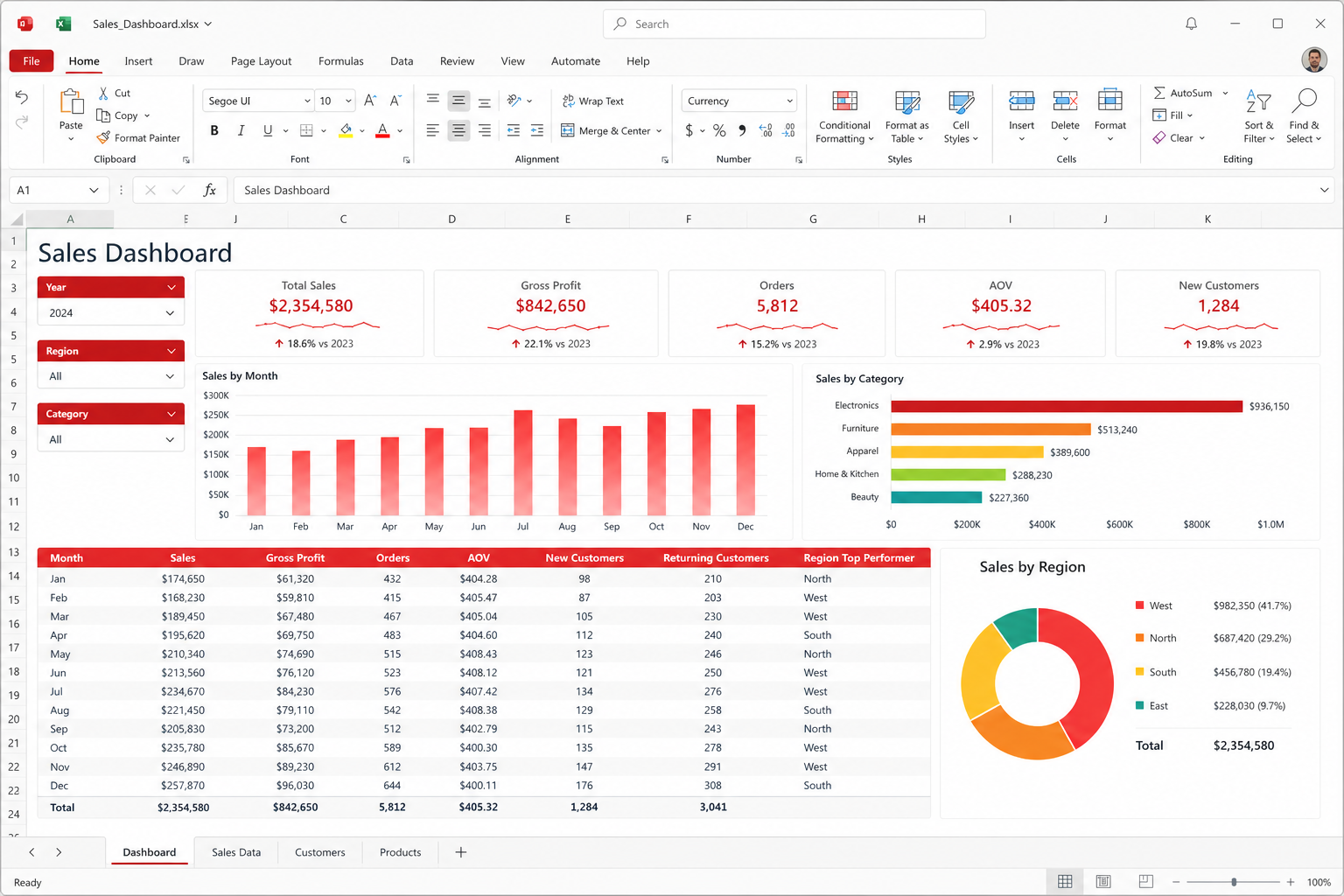
Excel में सोचते हैं तो उसी तरह शुरू करें: हेडर पंक्ति, प्रति कॉलम एक विचार, नीचे भरें, निरपेक्ष संदर्भ के लिए डॉलर चिह्न। SUM, AVERAGE, COUNT, IF, IFS (जब मौजूद हो), VLOOKUP, INDEX plus MATCH, TEXT, DATE, और साधारण अंकगणित रोज़मर्रा भाषा है। नामित रेंज आमतौर पर व्यवहार करते हैं। AutoFilter और फ़्रीज़ पेन 5,000-पंक्ति एक्सपोर्ट में जीने का तरीका हैं। चार्ट — कॉलम, बार, लाइन, पाई, स्कैटर — कक्षा रिपोर्ट या दुकान के महीने के लिए काफ़ी अच्छे हैं।
XLOOKUP कुछ बिल्ड में दिखता है, कुछ में नहीं। वर्कबुक उस पर निर्भर हो तो अपने ठीक संस्करण पर जाँचें या INDEX/MATCH में लिखें। वह पुनर्लेखन उबाऊ है और यात्रा करता है। यह Spreadsheet हैंडबुक चौड़ा नक्शा है। यह पेज सूत्र अनुष्ठान है। इंस्टॉल सिर्फ़ यहाँ से आधिकारिक चैनल.
बिना लोककथा VLOOKUP और INDEX/MATCH
VLOOKUP को लुकअप कॉलम रिटर्न कॉलम की बाईं ओर चाहिए। अनुमानित मिलान (TRUE या छोड़ा) यही तरीका है जिससे लोग गलत कर बैंड चुनते हैं। जब तक सच में रेंज न चाहिए सटीक मिलान के लिए FALSE इस्तेमाल करें। INDEX/MATCH अधिक लचीला है: MATCH पंक्ति ढूँढता है, INDEX सेल लौटाता है। दोनों पैटर्न साधारण दफ़्तर काम हैं और आमतौर पर WPS में गणना करते हैं। जो विफलताएँ “WPS VLOOKUP नहीं कर सकता” जैसी लगती हैं अक्सर बिना छाँटी तालिकाएँ, कुंजियों में अतिरिक्त स्पेस, या पाठ के रूप में संग्रहीत संख्याएँ होती हैं।
कुंजी ट्रिम करें। लुकअप रेंज में सेल मर्ज न करें। #N/A आए तो होस्ट को दोष देने से पहले कुंजी जाँचें। IFERROR असली समस्या छिपा सकता है; चूक समझने के बाद इस्तेमाल करें, पहले नहीं।
लोग कहाँ चोट खाते हैं
जो वर्कबुक पाँच साल Excel के अंदर बढ़ी जोखिम है, होमवर्क SUM नहीं। अरे फ़ॉर्मूला, डायनामिक स्पिल्ड रेंज, Power Query कदम, Power Pivot मॉडल, और क्षेत्रीय सेटिंग से बँधे कस्टम नंबर फ़ॉर्मैट आम खालीपन हैं। सर्कुलर संदर्भ जो Excel इटरेशन सेटिंग पर निर्भर करते हैं अलग मान पर बैठ सकते हैं। यदि बैंक या लैब मॉडल का ऑडिट करे, उसे Excel पर रखें या मान उन WPS शीट में चिपकाएँ जो सिर्फ़ रिपोर्ट करती हैं।
वे फ़ाइलें पहली बार रीड-ओनली खोलें। पुनर्गणना करें। एक ज्ञात योग मिलाएँ। डैशबोर्ड वहाँ खाली दिखे जहाँ Excel ने संख्या दिखाई, तो कॉपी होने तक लाइव फ़ाइल “ठीक” न करें। वही वाक्य यह भी है विश्लेषक समग्र.
Power Query और VBA अलग उत्पाद हैं
Power Query (Get & Transform) Excel की डेटा नली है। WPS Spreadsheet यहाँ कमज़ोर है। क्वेरी रिफ़्रेश न हों, मौजूद न हों, या स्थिर कैश छोड़ जाएँ। Microsoft लाइसेंस इसलिए न छोड़ें कि पूर्वावलोकन “तालिका जैसा लगा।” Excel के लिए लिखे VBA मैक्रो चुपचाप असफल हो सकते हैं, आधे रास्ते असफल हो सकते हैं, या चलने से इनकार कर सकते हैं। ActiveX, Outlook ऑटोमेशन और Windows-only API कॉल आम हताहत हैं। यदि वर्कबुक “प्रक्रिया है,” तो प्रक्रिया Excel पर रहती है। WPS मान पढ़ने और उन नई शीट के लिए है जिन्हें आप नियंत्रित करते हैं।
सुरक्षा: ईमेल फ़ाइलों पर मैक्रो बंद करें। पीली सक्षम पट्टी एक फ़ैसला है। देखें security और फ़ॉर्मैट संगतता.
CSV, लोकैल, और AI
CSV सोमवार बर्बाद करता है। यदि आपका Windows क्षेत्र दशमलव विभाजक के रूप में अल्पविराम इस्तेमाल करता है, US निर्यात कॉलम गलत बाँट सकता है। पाठ आयात डायलॉग इस्तेमाल करें। डिलीमीटर सेट करें। जब निर्यात आप नियंत्रित करें तो ISO तिथियाँ पसंद करें। शीट को सदस्यता सूची की एकमात्र प्रति कभी न बनाएँ। CSV उस फ़ोल्डर में निर्यात करें जिसका बैकअप लेते हैं। Cloud लगभग 1 GB मुफ़्त है — गोदाम नहीं। Sync वैकल्पिक है।
WPS AI तालिका की कथा सुना सकता है और योग गढ़ सकता है। सेल जाँचें। पेरोल प्रॉम्प्ट में न चिपकाएँ।
पिवट, प्रिंट क्षेत्र, और मीटिंग-रूम परीक्षा
WPS Spreadsheet में पिवट-शैली सारांश मौजूद हैं। उन्हें पिवट-जैसा मानें: सरल “माह और क्षेत्र के अनुसार बिक्री का योग” आमतौर पर काम करता है; कैलकुलेटेड फ़ील्ड, स्लाइसर टाइमलाइन और छह पिवट के पीछे डेटा मॉडल वाली क्यूब-जैसी कॉर्पोरेट वर्कबुक शायद नहीं। यदि आयातित पिवट कैश बासी लगे तो सरल सारांश खुद नई शीट में बनाएँ। क्लोज़ रात Refresh क्लिक करके Power Query सहोदर के जागने की आशा में न बिताएँ। वह आशा Excel पर है।
नामित रेंज जो नेटवर्क पथ पर दूसरी वर्कबुक का संदर्भ देती हैं पथ ऑफ़लाइन होने पर असफल होती हैं। बाहरी लिंक संगतता सुविधा हैं और पैर पर बंदूक भी। जब आप फ़ाइल किसी ऐसे व्यक्ति को सौंप रहे हों जिसके पास सिर्फ़ WPS है तो लिंक तोड़ें और मान चिपकाएँ। चार्ट जो डेटा से एक पिक्सेल आगे नामित रेंज इस्तेमाल करे शून्य प्लॉट करेगा और बग जैसा लगेगा। स्रोत रेंज जाँचें। 3D चार्ट सजावट हैं; अक्ष शीर्षक असली संचार हैं। बारह चार्ट हाथ से रीस्टाइल करने की जगह एक साफ़ चार्ट की प्रति बनाएँ।
प्रिंट क्षेत्र, दोहराई हेडर पंक्तियाँ, और “एक पृष्ठ चौड़े पर फ़िट” तय करते हैं कि बजट प्रोजेक्टर पर बचता है या नहीं। उन्हें सेट करें। फिर PDF निर्यात करें यदि शीट कमरे में संपादित नहीं होनी चाहिए। ग्रिड में सही और प्रिंट में कटी फ़ॉर्मूला मीटिंग के लिए अभी भी विफलता है। सेल में एम्बेड बड़ी तस्वीरें फ़ाइल को उसी तरह फुलाती हैं जैसे राइटर में; पहले क्रॉप करें। 2 GB लैपटॉप पर खुलने में चालीस सेकंड लेने वाला डैशबोर्ड डिज़ाइन समस्या है। देखें Spreadsheets और export फ़्रीज़ के लिए।
WPS AI का “इस P&L की व्याख्या करो” एक कथा गढ़ेगा। जिन सेल का हवाला दे उन्हें पढ़ें। पेड प्लान पर दैनिक AI सीमा लागू होती है। पेरोल न चिपकाएँ। यह AI हैंडबुक यह दोहराता है क्योंकि चैट बॉक्स रात 1 बजे सुविधाजनक है। सुविधा ऑडिट ट्रेल नहीं है।
क्रमांकित फ़ॉर्मूला कदम
- XLSX के रूप में सहेजें। एक हेडर पंक्ति। डेटा ब्लॉक में कोई मर्ज सेल नहीं।
- छोटे नमूने पर SUM और IF लिखें। नीचे भरें। फिर सटीक मैच के साथ VLOOKUP या INDEX/MATCH जोड़ें।
- Excel-जन्मी फ़ाइल के लिए प्रति पर काम करें। पुनर्गणना करें। पहले से ज्ञात योग पर निशान लगाएँ।
- Power Query या डायनामिक ऐरे गलत व्यवहार करें तो संपादन रोकें। मॉडल Excel पर रखें या मान चिपकाएँ।
- यदि फ़ाइल XLSM है, WPS में रीड-ओनली। अजनबियों के मैक्रो सक्षम न करें।
- स्पष्ट डिलिमिटर के साथ CSV आयात करें। जाँचें कि “numbers” पाठ तो नहीं।
- मीटिंग से पहले प्रिंट पूर्वावलोकन या PDF निर्यात। Fit to page सूत्र का आखिरी दुश्मन है।
Related: मेल मर्ज (पहले कॉलम साफ़ करें), Spreadsheets, troubleshooting, download.