筋記憶
すでに Word で Ctrl+B を打つなら、WPS のほとんどはすでに知っている。
WPS Office は日常の Microsoft キーボードを意図してコピーした。Writer は Ctrl+B、Ctrl+I、Ctrl+U、Ctrl+S を使う。Presentation は今も F5 を「スライドショー開始」として扱う。Mac ユーザーは Ctrl を Command に替える。このページは独立した日常セットだ — 400行のベンダー付録ではなく、すべてのマイナーな Word 和音が存在する約束でもない。
この一覧の読み方
Windows と Linux は Control。macOS は、ダイアログがまだ Ctrl と書いていない限り Command。iPad と Android のハードウェアキーボードはホストに従う:Apple キーボードは Command、他の多くは Ctrl。その ウェブ版 は部分集合だ。ブラウザは F5(更新)と Ctrl+T(新しいタブ)を盗むことがある。和音が何もしないなら、フォーカスがコメントペイン、検索箱、無料スキンの広告タイルにないか確認せよ。余分なペインを閉じて再試行せよ。地域化されたキーボードは同じ修飾キーを送る。文字キーは、ビルドによっては物理キーに従い、別のビルドでは刻印文字に従う。機械で Ctrl+Z が取り消すなら、期待される世界にいる。
ビルドは違う。これを人々が実際に使う共通セットとして扱い、ヘルプまたはリボンの検索箱のアプリ内ショートカット一覧を覗く。公式の機能名は wps.com。漂う完全なベンダー表はミラーしない。
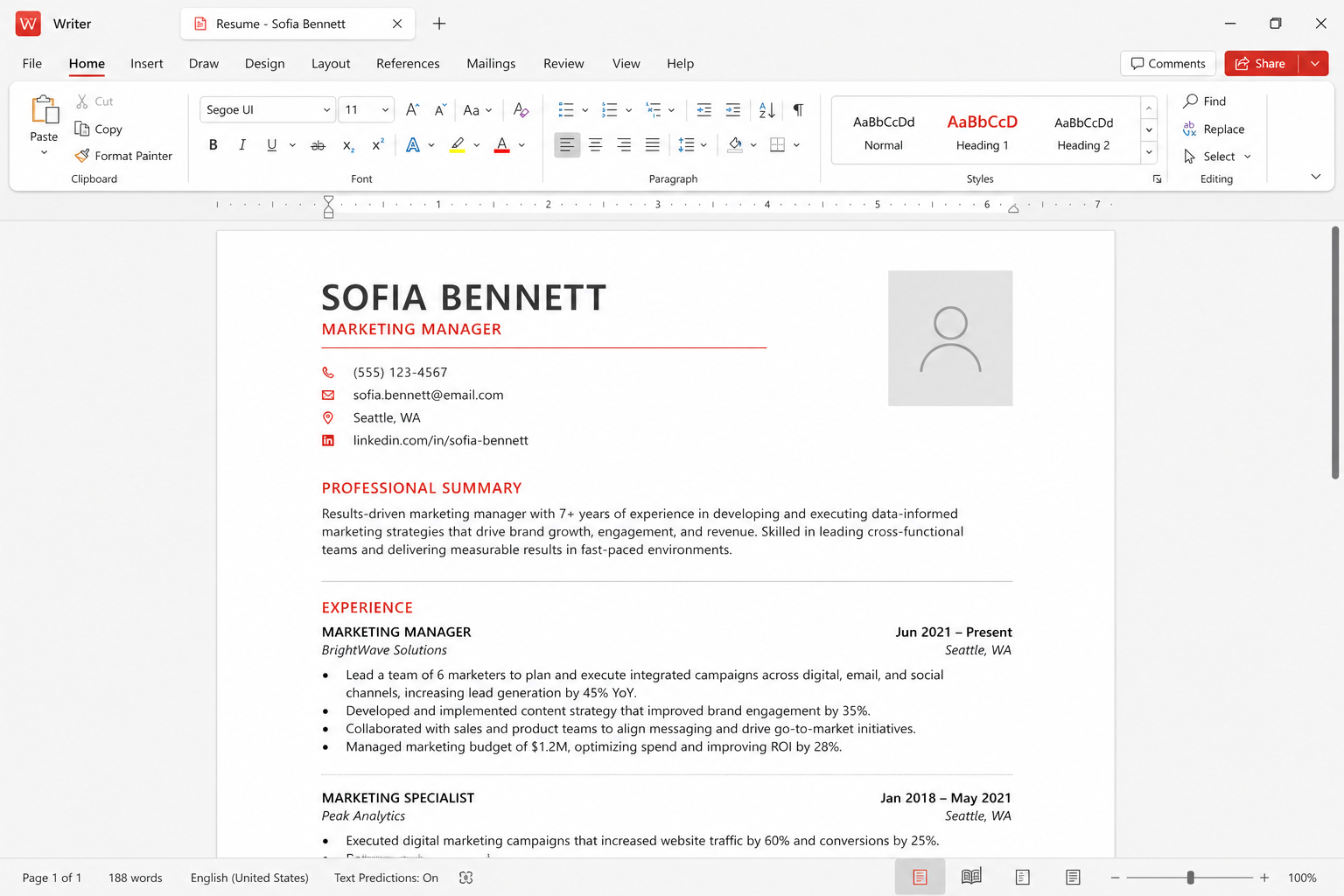
Writer:Word 形の中核
安いノートを執筆マシンのように感じさせるショートカットだ。マーケットプレイステンプレートを覚える前に、これらを覚える。
- Ctrl+B / Command+B — bold. Ctrl+I — 斜体。 Ctrl+U — 下線。
- Ctrl+S — 保存する。神経質な癖のように使う。不安定なカフェ回線では、クラウド保存は代用品ではない。
- Ctrl+C / X / V — コピー、切り取り、貼り付け。 Ctrl+A — すべて選択。
- Ctrl+Z / Ctrl+Y — 元に戻す / やり直す。一部の Mac メニューはやり直しにまだ Shift+Command+Z と書く。
- Ctrl+F — find. Ctrl+H — Windows で置換。H が隠すに割り当てられているなら、Mac メニューを確認せよ。
- Ctrl+N — 新しい文書。 Ctrl+O — open. Ctrl+P — 印刷または印刷プレビュー。
- Ctrl+Enter — Writer の改ページ。Word と同じ考え。
- Ctrl+Shift+> and Ctrl+Shift+< — 多くのデスクトップビルドでフォントサイズを上げる。
- Ctrl+L / E / R / J — 本文にフォーカスがあるとき、左揃え、中央、右揃え、両端揃え。
- Ctrl+K — ハイパーリンクを挿入または編集。
スタイルは、太字の山よりまだ勝つ。スタイルギャラリーから Heading 1 を適用し、移動はキーボードで行い、下線で目次を偽らない。その習慣がファイルを生かすのは compatibility 教師が Word で DOCX を開くときに試される。 学生 Ctrl+B だけ覚える人は、散らかった論文を書く。 Teachers Ctrl+P だけ覚える人は、誤ったトレイに刷る。
Spreadsheet:Excel の筋記憶
普通のシート作業は同じ系統のキーを使う。装飾より移動が大事だ。
- Ctrl+S はまだ保存する。大きなブックは、フィルタの前に余分な保存に値する。
- Ctrl+C / V / X — コピー、貼り付け、切り取り。 Ctrl+D — 多くの Excel 風格子で下へフィル。
- F2 — アクティブセルを編集。Enter で確定。Esc で取消。
- Ctrl+ホーム / Ctrl+End — Windows で原点または使用範囲へ跳ぶ。
- Ctrl+Arrow — データ塊の端へ跳ぶ。
- Ctrl+Shift+Arrow — その端まで選択を伸ばす。書式変更の前に役立つ。
- Ctrl+; — 多くのデスクトップビルドで日付を挿入する。Excel と同じ考えだ。
- Ctrl+1 — 和音が配線されているときセルを書式設定。そうでなければリボンの ホーム タブを使え。
- Alt+= — ビルドが Excel の和音をコピーしたときの、Windows の AutoSum。
ブックが VBA 工場なら、ショートカットを探すのを止め、Excel で開く。ショートカットはマクロを安全にしない。それが Microsoft 365 行と、その macro 行を一度に。 Shops は「価格エンジン」を Excel に置き、請求の手紙には WPS を使うべきだ。
Presentation:F5 と借用機のパニック
スライドショーが、人がまだファンクションキーを気にする理由だ。
- F5 — デスクトップ Windows と多くの Linux ビルドで、スライドショーを先頭から開始する。
- Shift+F5 — ビルドが PowerPoint の習慣に合うとき、現在のスライドから開始する。
- Esc — 上映を終える。 N / Space / 右矢印 — 次へ。 P / 左矢印 — 前へ。
- B — 多くの発表者で黒い画面。 W — 白画面。部屋が埋まる前に試せ。
- Ctrl+M — 多くのデスクトップビルドで新しいスライド。
- Ctrl+S — デッキを保存せよ。GPU を落とすプロジェクタに挿す前にせよ。
ノートは F5 を Fn キーの向こうに隠す。Fn+F5 を使うか、Fn ロックを反転する。教室マシンはそのロックが逆のことがある。部屋に立つ。その Linux ページがあるのは、一部には、シンボルフォントとプロジェクタが発表を殺す方法だからだ。PDF バックアップを書き出す。欠けたフォントからショートカットでは逃れられない。
PDF、AI、筋記憶に値しないコード
PDF コメントツールは主にマウスか Pencil。Ctrl+S と page-up/page-down を覚える。Adobe 専用のショートカットを探して WPS が壊れていると宣言しない。重い OCR はボタンであり、ときどき有料の壁 — pricing — 秘密の鍵ではない。WPS AI はサイドペインに住む。文書化する正直な『作文を作る』ショートカットはない。打ち、それから検証する。
On AndroidとiOS、ハードウェアキーボードがあるときだけ、このページを覚える意味がある。親指は書式バーを使う。Web では、リハーサル中に F5 がタブを再読み込みするなら、画面上のスライドショーボタンを使う。
一時間の練習計画
- 捨て用の DOCX を開け。太字、斜体、保存、検索、改ページを、マウスなしでせよ。
- 捨て用の XLSX を開け。F2 でセルを編集し、下方向にフィルし、保存せよ。
- 捨て用の PPTX を開け。F5、黒画面、Esc、動くなら Shift+F5。
- ラボと家を往復するなら、Mac では Command で繰り返せ。
- 失敗したショートカットをメモする。リボンを使う。検索広告の『ショートカットパック』は入れない。
Related: UI 言語 メニューがこの英語ページと合わないなら、 導入経路, キーが Office のように感じる理由.