मांसपेशी स्मृति
यदि आप Word में पहले से Ctrl+B टाइप करते हैं, आप पहले से WPS का अधिकांश जानते हैं।
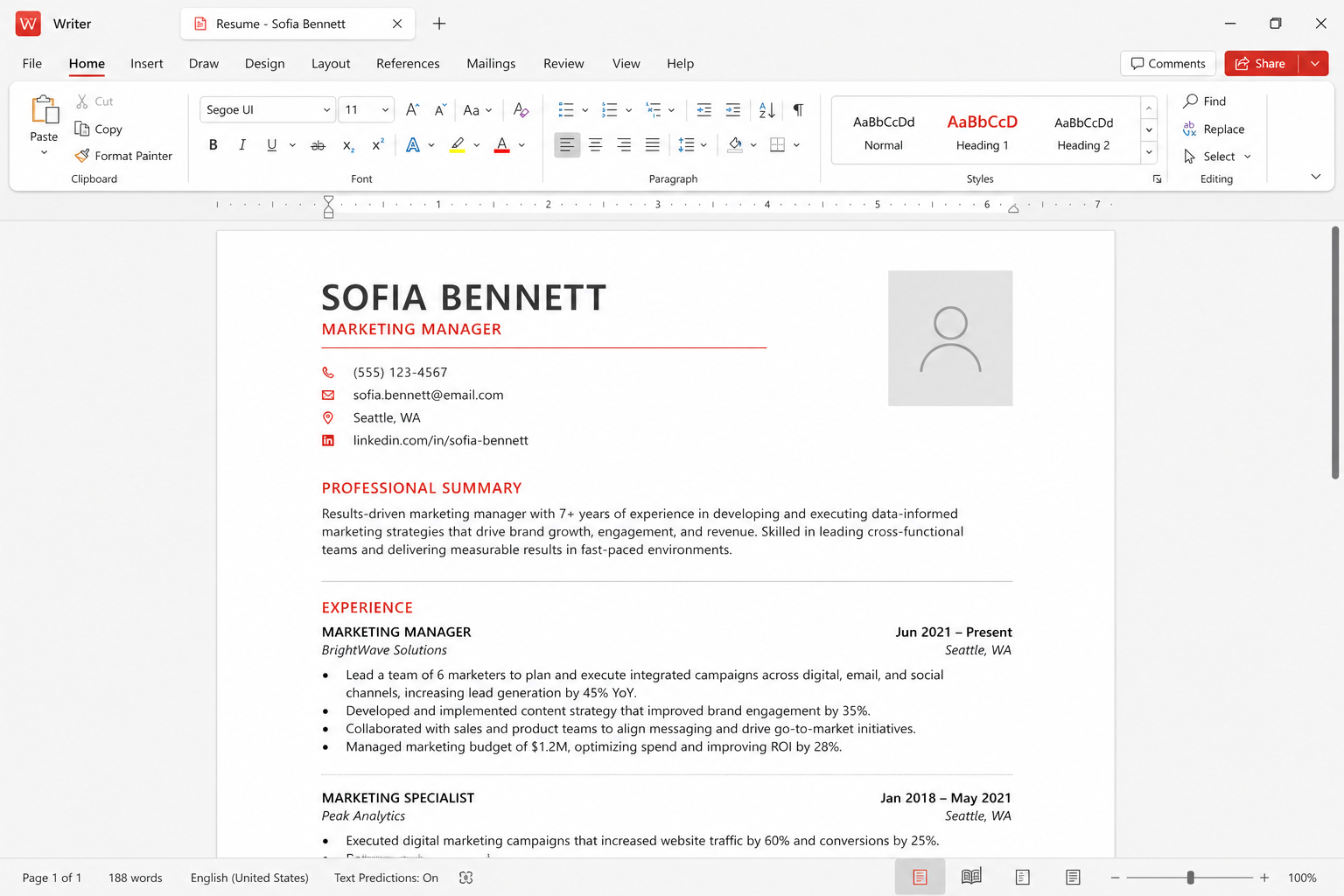
WPS Office ने रोज़मर्रा का Microsoft कीबोर्ड जानबूझकर कॉपी किया। राइटर Ctrl+B, Ctrl+I, Ctrl+U और Ctrl+S इस्तेमाल करता है। Presentation अभी भी F5 को “स्लाइडशो शुरू” मानता है। Mac उपयोगकर्ता Ctrl की जगह Command लगाते हैं। यह पेज स्वतंत्र रोज़मर्रा सेट है — 400-पंक्ति विक्रेता परिशिष्ट नहीं, और हर अस्पष्ट Word कॉर्ड के वादे नहीं।
यह सूची कैसे पढ़ें
Windows और Linux Control इस्तेमाल करते हैं। macOS Command इस्तेमाल करता है जब तक डायलॉग अभी Ctrl न कहे। iPad और Android हार्डवेयर कीबोर्ड होस्ट का अनुसरण करते हैं: Apple कीबोर्ड पर Command, बाकी पर Ctrl। यह वेब संस्करण एक उपसमुच्चय है। ब्राउज़र F5 (रिफ़्रेश) और Ctrl+T (नया टैब) चुरा सकता है। यदि कॉर्ड कुछ न करे, जाँचें कि फ़ोकस टिप्पणी पेन, खोज बॉक्स या मुफ़्त स्किन की विज्ञापन टाइल में तो नहीं। अतिरिक्त पेन बंद करें और फिर कोशिश करें। स्थानीयकृत कीबोर्ड अभी भी वही मॉडिफ़ायर भेजते हैं; अक्षर कुंजियाँ कुछ बिल्ड में भौतिक कुंजी और दूसरों में मुद्रित अक्षर का पालन करती हैं। यदि Ctrl+Z आपकी मशीन पर अनडू करता है, आप अपेक्षित दुनिया में हैं।
बिल्ड भिन्न होते हैं। इसे वह सामान्य सेट मानें जिसे लोग सच में इस्तेमाल करते हैं, फिर Help के अंदर इन-ऐप शॉर्टकट सूची या रिबन के सर्च बॉक्स झाँकें। आधिकारिक सुविधा नाम रहते हैं wps.com। हम पूरी विक्रेता तालिका मिरर नहीं करते जो खिसकेगी।
राइटर: Word-आकार का केंद्र
ये वे कॉर्ड हैं जिनसे सस्ता लैपटॉप लेखन मशीन लगता है। मार्केटप्लेस टेम्पलेट सीखने से पहले इन्हें सीखें।
- Ctrl+B / Command+B — bold. Ctrl+I — तिरछा। Ctrl+U — रेखांकन।
- Ctrl+S — सहेजें। इसे घबराहट की टिक की तरह इस्तेमाल करें। अस्थिर कैफ़े नेटवर्क पर Cloud सेव विकल्प नहीं।
- Ctrl+C / X / V — कॉपी, कट, पेस्ट। Ctrl+A — सभी चुनें।
- Ctrl+Z / Ctrl+Y — अनडू / रीडू। कुछ Mac मेनू रीडू के लिए अभी भी Shift+Command+Z कहते हैं।
- Ctrl+F — find. Ctrl+H — Windows पर बदलें। यदि H छिपाने से बंधा हो तो Mac मेनू पुष्टि करें।
- Ctrl+N — नया दस्तावेज़। Ctrl+O — open. Ctrl+P — प्रिंट या प्रिंट पूर्वावलोकन।
- Ctrl+Enter — राइटर में पेज ब्रेक, Word जैसा ही विचार।
- Ctrl+Shift+> and Ctrl+Shift+< — कई डेस्कटॉप बिल्ड में फ़ॉन्ट आकार बढ़ाएँ।
- Ctrl+L / E / R / J — बॉडी में संपादक केंद्रित हो तो बाएँ, मध्य, दाएँ, जस्टिफ़ाई संरेखित करें।
- Ctrl+K — हाइपरलिंक डालें या संपादित करें।
स्टाइल अभी भी बोल्ड के ढेर से जीतते हैं। स्टाइल गैलरी से Heading 1 लगाएँ, फिर कीबोर्ड से चलें, अंडरस्कोर से नकली विषय-सूची न बनाएँ। वही आदत फ़ाइलों को जीवित रखती है compatibility जाँचता है जब शिक्षक DOCX को Word में खोलता है। छात्र जो सिर्फ़ Ctrl+B याद रखते हैं गड़बड़ थीसिस लिखते हैं। Teachers जो सिर्फ़ Ctrl+P याद रखते हैं गलत ट्रे पर छापते हैं।
Spreadsheet: Excel मांसपेशी स्मृति
साधारण शीट काम कुंजियों के उसी परिवार का इस्तेमाल करता है। नेविगेशन सजावट से ज़्यादा मायने रखता है।
- Ctrl+S अभी भी सहेजता है। बड़ी वर्कबुक को फ़िल्टर से पहले अतिरिक्त सेव चाहिए।
- Ctrl+C / V / X — कॉपी, पेस्ट, कट। Ctrl+D — कई Excel-जैसे ग्रिड में नीचे भरें।
- F2 — सक्रिय सेल संपादित करें। Enter पुष्टि करता है। Esc रद्द करता है।
- Ctrl+होम / Ctrl+End — Windows पर मूल या उपयोग किए गए रेंज की ओर कूदें।
- Ctrl+Arrow — डेटा ब्लॉक के किनारे कूदें।
- Ctrl+Shift+Arrow — चयन उस किनारे तक बढ़ाएँ। फ़ॉर्मैट बदलाव से पहले उपयोगी।
- Ctrl+; — कई डेस्कटॉप बिल्ड में तारीख डालें, Excel जैसा ही विचार।
- Ctrl+1 — जब कॉर्ड जुड़ा हो तो सेल फ़ॉर्मैट करें; नहीं तो रिबन होम टैब इस्तेमाल करें।
- Alt+= — Windows पर AutoSum जब बिल्ड ने Excel का कॉर्ड कॉपी किया।
वर्कबुक VBA फ़ैक्टरी हो तो शॉर्टकट खोजना बंद करें और Excel में खोलें। शॉर्टकट मैक्रो सुरक्षित नहीं बनाएँगे। यही Microsoft 365 पंक्ति और macro एक साथ पंक्ति। Shops “price engine” Excel पर रखें और इनवॉइस पत्र के लिए WPS इस्तेमाल करें।
Presentation: F5 और अतिथि-मशीन घबराहट
स्लाइड शो यही कारण है कि लोग अभी भी फ़ंक्शन कुंजियों की परवाह करते हैं।
- F5 — डेस्कटॉप Windows और कई Linux बिल्ड पर स्लाइडशो शुरू से शुरू करें।
- Shift+F5 — जब बिल्ड PowerPoint की आदत से मेल खाए तो वर्तमान स्लाइड से शुरू करें।
- Esc — शो समाप्त करें। N / Space / दायाँ तीर — अगला। P / बायाँ तीर — पिछला।
- B — कई प्रस्तुतकर्ताओं पर काली स्क्रीन। W — सफ़ेद स्क्रीन। कमरा भरने से पहले परीक्षण करें।
- Ctrl+M — कई डेस्कटॉप बिल्ड में नई स्लाइड।
- Ctrl+S — डेक सहेजें। GPU क्रैश करने वाले प्रोजेक्टर में प्लग करने से पहले करें।
लैपटॉप F5 को Fn कुंजी के पीछे छिपाते हैं। Fn+F5 इस्तेमाल करें या Fn लॉक पलटें। कक्षा मशीन पर लॉक उल्टा हो सकता है। कमरे में खड़े रहें। यह Linux पेज आंशिक इसलिए है क्योंकि सिंबल फ़ॉन्ट प्लस प्रोजेक्टर बात मार देता है। PDF बैकअप निर्यात करें; गायब फ़ॉन्ट से शॉर्टकट नहीं निकलता।
PDF, AI, और वे कॉर्ड जो मसल मेमोरी के लायक नहीं
PDF कमेंट टूल ज़्यादातर माउस या Pencil हैं। Ctrl+S और page-up/page-down सीखें। Adobe-only कॉर्ड खोजकर WPS टूटा न घोषित करें। भारी OCR एक बटन है और कभी-कभी पेड दीवार — pricing — गुप्त कुंजी नहीं। WPS AI साइड पेन में रहता है। कोई ईमानदार “निबंध बना दो” कॉर्ड हम दर्ज नहीं करेंगे। टाइप करें, फिर जाँचें।
On Android और iOS, हार्डवेयर कीबोर्ड ही इस पेज को याद करने की वजह है। अँगूठे फ़ॉर्मैटिंग बार इस्तेमाल करें। वेब पर, रिहर्सल के बीच F5 टैब रिफ़्रेश करे तो ऑन-स्क्रीन Slide Show बटन इस्तेमाल करें।
एक घंटे की अभ्यास योजना
- फेंकने योग्य DOCX खोलें। माउस के बिना बोल्ड, इटैलिक, सेव, खोज, पेज ब्रेक लगाएँ।
- फेंकने योग्य XLSX खोलें। F2 से सेल संपादित करें, नीचे भरें, सहेजें।
- फेंकने योग्य PPTX खोलें। F5 दबाएँ, काली स्क्रीन, Esc, काम करे तो Shift+F5।
- यदि लैब और घर के बीच आते-जाते हैं तो Mac पर Command से दोहराएँ।
- जो कॉर्ड असफल हुआ नोट करें। रिबन इस्तेमाल करें। सर्च विज्ञापन से “shortcut pack” इंस्टॉल न करें।
Related: UI भाषाएँ यदि मेनू इस अंग्रेज़ी पेज से मेल न खाएँ, इंस्टॉल पथ, कुंजियाँ Office जैसी क्यों लगती हैं.